Domain remote-admin.de kaufen?
Wir ziehen mit dem Projekt
remote-admin.de um.
Sind Sie am Kauf der Domain
remote-admin.de interessiert?
domain@kv-gmbh.de · 0541-91531010
Domain remote-admin.de kaufen?
Wie kann ich Kali auf dem Raspberry Pi über die Windows Remote-Steuerung steuern?
Um Kali auf dem Raspberry Pi über die Windows Remote-Steuerung zu steuern, musst du zunächst sicherstellen, dass du eine Remote-Desktop-Software wie z.B. "Remote Desktop Connection" auf deinem Windows-Computer installiert hast. Dann musst du die IP-Adresse deines Raspberry Pi kennen und sicherstellen, dass die Remote-Desktop-Funktion auf dem Raspberry Pi aktiviert ist. Sobald dies erledigt ist, kannst du die Remote-Desktop-Software öffnen, die IP-Adresse des Raspberry Pi eingeben und dich mit dem Gerät verbinden, um es fernzusteuern. **
Gibt es ein lokales Remote-Desktop-Programm für Windows?
Ja, es gibt mehrere lokale Remote-Desktop-Programme für Windows, wie zum Beispiel Microsoft Remote Desktop, AnyDesk und TeamViewer. Diese Programme ermöglichen es Benutzern, ihren Desktop von einem anderen Gerät aus zu steuern und darauf zuzugreifen. **
Ähnliche Suchbegriffe für Windows
Top-Angebote
Produkte zum Begriff Windows:
-
Voges, Holger: Verwaltung von Windows 10 mit Gruppenrichtlinien und IntuneVerwaltung von Windows 10 mit Gruppenrichtlinien und Intune , Ein praktischer Leitfaden. Inkl. E-Book , Sport-Gewindefahrwerk > Sportfederung , Auflage: 5., aktualisierte Auflage, Erscheinungsjahr: 20210312, Produktform: Kassette, Inhalt/Anzahl: 1, Inhalt/Anzahl: 1, Autoren: Voges, Holger, Auflage: 21005, Auflage/Ausgabe: 5., aktualisierte Auflage, Seitenzahl/Blattzahl: 820, Keyword: AGPM; Automatisierung; Azure; Cloud; Microsoft Intune; PowerShell; Systemadministration; Windows 10; Windows Server; Windows Server 2016; Windows Server 2019, Fachschema: Betriebssystem (EDV) / Windows~MS-Windows~Windows~Client/Server, Fachkategorie: Client-Server-Netzwerke~Systemadministration, Warengruppe: HC/Datenkommunikation/Netze/Mailboxen, Fachkategorie: Microsoft Windows, Thema: Verstehen, Text Sprache: ger, Sender’s product category: BUNDLE, Verlag: Hanser Fachbuchverlag, Verlag: Hanser Fachbuchverlag, Verlag: Hanser, Carl, Verlag GmbH & Co. KG, Länge: 244, Breite: 180, Höhe: 50, Gewicht: 1625, Produktform: Gebunden, Genre: Mathematik/Naturwissenschaften/Technik/Medizin, Genre: Mathematik/Naturwissenschaften/Technik/Medizin, Beinhaltet: B0000057553001 B0000057553002, Beinhaltet EAN: 9783446913301 9783446913318, Vorgänger EAN: 9783446455498 9783446445642 9783446434714 9783446427549, eBook EAN: 9783446467729, Herkunftsland: DEUTSCHLAND (DE), Katalog: deutschsprachige Titel, Katalog: Gesamtkatalog, Katalog: Kennzeichnung von Titeln mit einer Relevanz > 30, Katalog: Lagerartikel, Book on Demand, ausgew. Medienartikel, Relevanz: 0050, Tendenz: +1, Unterkatalog: AK, Unterkatalog: Bücher, Unterkatalog: Hardcover, Unterkatalog: Lagerartikel, WolkenId: 37192354,99 €*Versand: 0,00 €Sichere Weiterleitung zum Anbieter
-
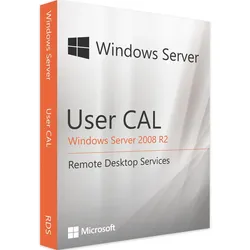
Microsoft Windows Remote Desktop Services 2008, 1 User CALCAL (Client Access License bzw. Client-Zugriffslizenz) ist die Berechtigung, auf den Server zuzugreifen und seine Dienste zu Nutzen. Eine CAL ist keine Software. Remote Desktop 2022 User CAL Wer von außerhalb auf den Windows Server 2022 zugreifen möchte, benötigt eine sogenannte Remote Desktop Service CAL , die mit RDS CAL abgekürzt wird. Dabei handelt es sich um einen festen Bestandteil des Lizenzierungsmodells von Microsoft, das den externen Zugriff gestattet . Mit einer Remote Desktop 2022 User CAL ist es also möglich, benutzergebunden auf den Win Server Standard 16/24 Core oder das Win Server 2022 Datacenter 16/24 zuzugreifen. Wie auch bei der Win Server 2022 Standard User CAL ist der Zugriff an einen Benutzer gebunden, nicht an das verwendete Gerät . Damit eignet es sich am besten für Anwender, die regelmäßig an einem bestimmten Endgerät arbeiten und damit direkt oder indirekt auf den Server zugreifen müssen. Was ist mit dem RDS User CAL? Der RDS 2022 User CAL ermöglicht es, per Remotesitzung auf den Windows Server 2022 zuzugreifen . Die Lizenz erlaubt also, die vorhandenen Funktionen zu nutzen und entsprechende Daten abzurufen. Da es sich dabei um eine Zugriffslizenz "pro Benutzer" handelt, wird sie einem Anwender und keinem Gerät zugeteilt. Aus diesem Grund werden die Lizenzen nicht temporär vergeben, sondern fix festgelegt. Unternehmen, die mehreren Usern dasselbe Gerät zuweisen, beispielsweise für unterschiedliche Schichten, profitieren hingegen von der Remote Desktop 2022 Device CAL . Sie wird pro Device vergeben, kann jedoch auch temporär genutzt werden. Bildnachweis: © Ra2 Studio - stock.adobe.com Anwendungsmöglichkeiten der RDS User CAL? Die Remote Desktop Server User CAL ermöglicht nicht nur den Zugriff auf den Win Server 2022 in seinen verschiedenen Editions. Das Lizenzmodell ist ein fest verankerter Bestandteil von Microsoft und wird aus diesem Grund in unterschiedlichen Produkten genutzt . Das gilt sowohl für die herkömmlichen User CALs als auch für die Remote Desktop 2022 User CAL. Ist der Anwender mit dieser Lizenz ausgestattet, kann er sämtliche Funktionen des jeweiligen Produktes wie gewohnt nutzen. Der einzige Unterschied ist, dass dies nicht innerhalb des Firmengebäudes geschieht, sondern beispielsweise im Homeoffice. Folgende Produkte nutzen ebenfalls dieses Modell und können durch Remote Lizenzen von außerhalb verwendet werden: Microsoft RDS Microsoft SQL Windows Server Microsoft Exchange Server Microsoft Sharepoint Aufgrund der verschiedenen Produktlinien mit unterschiedlichem Funktionsumfang ist es jedoch wichtig, auf die Komptabilität zu achten . Um auf den Windows Server 2022 zuzugreifen, wird eine andere Lizenz benötigt als für den direkten oder indirekten externen Zugriff auf den Exchange Server. Wie viele Remote User CALs benötigt das Unternehmen? Damit Anwender von zu Hause aus arbeiten oder allgemein von außerhalb auf den Server zugreifen können, benötigen sie eine Windows Remote Desktop Services CAL. User CALs werden direkt mit einem Benutzer verbunden. Für Unternehmen bedeutet das: Jeder Mitarbeiter, der von extern auf den Server zugreifen muss, benötigt eine gesonderte Lizenz. Das verwendete Gerät wird hierbei nicht berücksichtigt. Eine User CAL gemeinsam zu nutzen ist deshalb nicht möglich. Stand September 2021 ist mit rund 30 Euro pro Remote Desktop Service CAL pro Anwender zu rechnen.19,95 €*Versand: 0,00 €Sichere Weiterleitung zum Anbieter


-
Wie kann ich eine Verbindung zum Windows Remote Desktop herstellen?
Um eine Verbindung zum Windows Remote Desktop herzustellen, müssen Sie zunächst sicherstellen, dass Sie die Remote Desktop-Funktion auf Ihrem Windows-Computer aktiviert haben. Gehen Sie dann zu "Systemeinstellungen" > "Remote Desktop" und aktivieren Sie die Option "Remoteverbindungen mit diesem Computer zulassen". Notieren Sie sich die IP-Adresse oder den Computernamen des Zielcomputers und verwenden Sie dann eine Remote Desktop-App oder den Remote Desktop-Client, um eine Verbindung herzustellen, indem Sie die IP-Adresse oder den Computernamen eingeben. Geben Sie anschließend Ihre Anmeldeinformationen ein, um auf den Zielcomputer zuzugreifen. **
-
Was ist der Remote Zugriff?
Der Remote Zugriff bezieht sich auf die Möglichkeit, von einem entfernten Standort aus auf ein Computersystem oder Netzwerk zuzugreifen. Dies kann über das Internet oder ein anderes Netzwerk erfolgen. Durch den Remote Zugriff können Benutzer Dateien abrufen, Programme ausführen, Einstellungen ändern und andere Aktionen durchführen, als wären sie physisch vor Ort. Dies ermöglicht es Benutzern, flexibler zu arbeiten und auf ihre Daten und Anwendungen zuzugreifen, unabhängig von ihrem Standort. Es ist wichtig, dass der Remote Zugriff sicher konfiguriert ist, um unbefugten Zugriff zu verhindern und die Datenintegrität zu gewährleisten. **
-
Wie nutzt man Remote-Desktop zur Fernsteuerung eines Computers?
Um Remote-Desktop zur Fernsteuerung eines Computers zu nutzen, muss man zunächst die entsprechende Software installieren. Anschließend verbindet man sich mit dem Computer, indem man die IP-Adresse oder den Hostnamen eingibt. Sobald die Verbindung hergestellt ist, kann man den Computer fernsteuern, Dateien übertragen und Programme ausführen. **
-
Wo kann ich die Remote-Desktop-Verbindung in Windows 10 finden?
Um die Remote-Desktop-Verbindung in Windows 10 zu finden, musst du zuerst das Startmenü öffnen. Dort kannst du nach "Remote Desktop" suchen. Alternativ kannst du auch die Tastenkombination "Windows-Taste + S" drücken und nach "Remote Desktop" suchen. Sobald du die Anwendung gefunden hast, kannst du sie öffnen und eine Verbindung zu einem anderen Computer herstellen, indem du die entsprechende IP-Adresse oder den Computernamen eingibst. **
Wie aktiviere ich den Remote Zugriff?
Um den Remote Zugriff zu aktivieren, musst du zunächst sicherstellen, dass dein Gerät über eine entsprechende Software oder App verfügt, die Remote-Zugriff ermöglicht. Anschließend musst du die Einstellungen für den Remote-Zugriff konfigurieren, indem du beispielsweise eine Verbindung über das Internet herstellst und entsprechende Zugriffsrechte festlegst. Es ist wichtig, dass du auch die Sicherheitseinstellungen überprüfst, um unerwünschte Zugriffe zu verhindern. Nachdem du alle Einstellungen vorgenommen hast, kannst du den Remote-Zugriff aktivieren und von einem anderen Gerät aus auf dein Gerät zugreifen. Denke daran, dass der Remote-Zugriff je nach Gerät und Software unterschiedlich sein kann, daher ist es ratsam, die Anleitung deines Geräts oder der entsprechenden Software zu konsultieren. **
Wie kann die Remote-Kontrolle von Geräten effizient genutzt werden? Welche Vorteile bietet die Fernsteuerung von technischen Geräten?
Die Remote-Kontrolle von Geräten ermöglicht es, diese aus der Ferne zu überwachen und zu steuern, was Zeit und Kosten spart. Durch die Fernsteuerung können Probleme schneller identifiziert und behoben werden, ohne dass ein Techniker vor Ort sein muss. Zudem bietet die Remote-Kontrolle die Möglichkeit, den Energieverbrauch zu optimieren und die Betriebszeiten zu maximieren. **
Top-Angebote
Produkte zum Begriff Windows:
-
Microsoft Windows Remote Desktop Service CAL für WindowsSoftware-Lizenz - Einheitliche Plattform für Server- und Cloud-Lösungen - Höchster Sicherheitsstandard - Skalierte Kosten und Komplexität - Nutzung von zahlreichen Web-Apps - Erhöhung der Flexibilität und Agilität Mit dem Windows Remote Desktop Service erhalten Sie eine einheitliche Plattform für Ihre Server- und Cloud-Lösungen. Hierdurch steigern Sie in Ihrem Unternehmen die Effizienz und die Wirtschaftlichkeit. Zudem wird Ihnen und Ihren Mitarbeitern höchste Flexibilität bei der Arbeit garantiert. Des Weiteren ist der höchste Standard in Sicherheit und Datenschutz gewährleistet. Microsoft Cloud Durch zahlreiche Anwendungen, Endgeräte sowie einem stetig steigenden Datenvolumen steigen die Anforderungen an die IT. Mit dem Cloud-Dienst von Microsoft ist Ihr Unternehmen den Herausforderungen gewachsen. Durch die skalierte Ausführung von Rechenzentren entstehen Ihnen geringe Kosten und Sie profitieren von hoher Komplexität. Zudem ist Ihnen der Zugriff auf Ihre Daten von jedem Ort möglich, ohne dass Sie einen externen Datenträger benötigen. Durch das Hinzufügen von neuen Business-Apps stehen Ihnen alle Funktionen zur Verfügung, die ein modernes Unternehmen benötigt. Microsoft Server Mit Windows Server wird die Flexibilität und Agilität in Ihrem Unternehmen verbessert. Durch die Bereitstellung von immer neuen Features sowie Verbesserungen bei der Virtualisierung, Verwaltung, beim Speicher, Netzwerk, der virtuellen Desktopinfrastruktur, dem Zugriffs- und Informationsschutz und der Web- und Anwendungsplattform sind dem Rechenzentrum Ihres Unternehmens zukünftig keine Grenzen mehr gesetzt. Durch die dynamische Anwendungsbereitstellung ist Ihrer IT zudem ein flexibles Reagieren auf sämtliche Geschäftsanforderungen möglich.139,00 €*Versand: 0,00 €Sichere Weiterleitung zum Anbieter
-
Voges, Holger: Verwaltung von Windows 10 mit Gruppenrichtlinien und IntuneVerwaltung von Windows 10 mit Gruppenrichtlinien und Intune , Ein praktischer Leitfaden. Inkl. E-Book , Sport-Gewindefahrwerk > Sportfederung , Auflage: 5., aktualisierte Auflage, Erscheinungsjahr: 20210312, Produktform: Kassette, Inhalt/Anzahl: 1, Inhalt/Anzahl: 1, Autoren: Voges, Holger, Auflage: 21005, Auflage/Ausgabe: 5., aktualisierte Auflage, Seitenzahl/Blattzahl: 820, Keyword: AGPM; Automatisierung; Azure; Cloud; Microsoft Intune; PowerShell; Systemadministration; Windows 10; Windows Server; Windows Server 2016; Windows Server 2019, Fachschema: Betriebssystem (EDV) / Windows~MS-Windows~Windows~Client/Server, Fachkategorie: Client-Server-Netzwerke~Systemadministration, Warengruppe: HC/Datenkommunikation/Netze/Mailboxen, Fachkategorie: Microsoft Windows, Thema: Verstehen, Text Sprache: ger, Sender’s product category: BUNDLE, Verlag: Hanser Fachbuchverlag, Verlag: Hanser Fachbuchverlag, Verlag: Hanser, Carl, Verlag GmbH & Co. KG, Länge: 244, Breite: 180, Höhe: 50, Gewicht: 1625, Produktform: Gebunden, Genre: Mathematik/Naturwissenschaften/Technik/Medizin, Genre: Mathematik/Naturwissenschaften/Technik/Medizin, Beinhaltet: B0000057553001 B0000057553002, Beinhaltet EAN: 9783446913301 9783446913318, Vorgänger EAN: 9783446455498 9783446445642 9783446434714 9783446427549, eBook EAN: 9783446467729, Herkunftsland: DEUTSCHLAND (DE), Katalog: deutschsprachige Titel, Katalog: Gesamtkatalog, Katalog: Kennzeichnung von Titeln mit einer Relevanz > 30, Katalog: Lagerartikel, Book on Demand, ausgew. Medienartikel, Relevanz: 0050, Tendenz: +1, Unterkatalog: AK, Unterkatalog: Bücher, Unterkatalog: Hardcover, Unterkatalog: Lagerartikel, WolkenId: 37192354,99 €*Versand: 0,00 €Sichere Weiterleitung zum Anbieter
-
Wie kann ich Kali auf dem Raspberry Pi über die Windows Remote-Steuerung steuern?
Um Kali auf dem Raspberry Pi über die Windows Remote-Steuerung zu steuern, musst du zunächst sicherstellen, dass du eine Remote-Desktop-Software wie z.B. "Remote Desktop Connection" auf deinem Windows-Computer installiert hast. Dann musst du die IP-Adresse deines Raspberry Pi kennen und sicherstellen, dass die Remote-Desktop-Funktion auf dem Raspberry Pi aktiviert ist. Sobald dies erledigt ist, kannst du die Remote-Desktop-Software öffnen, die IP-Adresse des Raspberry Pi eingeben und dich mit dem Gerät verbinden, um es fernzusteuern. **
-
Gibt es ein lokales Remote-Desktop-Programm für Windows?
Ja, es gibt mehrere lokale Remote-Desktop-Programme für Windows, wie zum Beispiel Microsoft Remote Desktop, AnyDesk und TeamViewer. Diese Programme ermöglichen es Benutzern, ihren Desktop von einem anderen Gerät aus zu steuern und darauf zuzugreifen. **
-
Wie kann ich eine Verbindung zum Windows Remote Desktop herstellen?
Um eine Verbindung zum Windows Remote Desktop herzustellen, müssen Sie zunächst sicherstellen, dass Sie die Remote Desktop-Funktion auf Ihrem Windows-Computer aktiviert haben. Gehen Sie dann zu "Systemeinstellungen" > "Remote Desktop" und aktivieren Sie die Option "Remoteverbindungen mit diesem Computer zulassen". Notieren Sie sich die IP-Adresse oder den Computernamen des Zielcomputers und verwenden Sie dann eine Remote Desktop-App oder den Remote Desktop-Client, um eine Verbindung herzustellen, indem Sie die IP-Adresse oder den Computernamen eingeben. Geben Sie anschließend Ihre Anmeldeinformationen ein, um auf den Zielcomputer zuzugreifen. **
-
Was ist der Remote Zugriff?
Der Remote Zugriff bezieht sich auf die Möglichkeit, von einem entfernten Standort aus auf ein Computersystem oder Netzwerk zuzugreifen. Dies kann über das Internet oder ein anderes Netzwerk erfolgen. Durch den Remote Zugriff können Benutzer Dateien abrufen, Programme ausführen, Einstellungen ändern und andere Aktionen durchführen, als wären sie physisch vor Ort. Dies ermöglicht es Benutzern, flexibler zu arbeiten und auf ihre Daten und Anwendungen zuzugreifen, unabhängig von ihrem Standort. Es ist wichtig, dass der Remote Zugriff sicher konfiguriert ist, um unbefugten Zugriff zu verhindern und die Datenintegrität zu gewährleisten. **
Ähnliche Suchbegriffe für Windows
-
Microsoft Windows Remote Desktop Services 2008, 1 User CALCAL (Client Access License bzw. Client-Zugriffslizenz) ist die Berechtigung, auf den Server zuzugreifen und seine Dienste zu Nutzen. Eine CAL ist keine Software. Remote Desktop 2022 User CAL Wer von außerhalb auf den Windows Server 2022 zugreifen möchte, benötigt eine sogenannte Remote Desktop Service CAL , die mit RDS CAL abgekürzt wird. Dabei handelt es sich um einen festen Bestandteil des Lizenzierungsmodells von Microsoft, das den externen Zugriff gestattet . Mit einer Remote Desktop 2022 User CAL ist es also möglich, benutzergebunden auf den Win Server Standard 16/24 Core oder das Win Server 2022 Datacenter 16/24 zuzugreifen. Wie auch bei der Win Server 2022 Standard User CAL ist der Zugriff an einen Benutzer gebunden, nicht an das verwendete Gerät . Damit eignet es sich am besten für Anwender, die regelmäßig an einem bestimmten Endgerät arbeiten und damit direkt oder indirekt auf den Server zugreifen müssen. Was ist mit dem RDS User CAL? Der RDS 2022 User CAL ermöglicht es, per Remotesitzung auf den Windows Server 2022 zuzugreifen . Die Lizenz erlaubt also, die vorhandenen Funktionen zu nutzen und entsprechende Daten abzurufen. Da es sich dabei um eine Zugriffslizenz "pro Benutzer" handelt, wird sie einem Anwender und keinem Gerät zugeteilt. Aus diesem Grund werden die Lizenzen nicht temporär vergeben, sondern fix festgelegt. Unternehmen, die mehreren Usern dasselbe Gerät zuweisen, beispielsweise für unterschiedliche Schichten, profitieren hingegen von der Remote Desktop 2022 Device CAL . Sie wird pro Device vergeben, kann jedoch auch temporär genutzt werden. Bildnachweis: © Ra2 Studio - stock.adobe.com Anwendungsmöglichkeiten der RDS User CAL? Die Remote Desktop Server User CAL ermöglicht nicht nur den Zugriff auf den Win Server 2022 in seinen verschiedenen Editions. Das Lizenzmodell ist ein fest verankerter Bestandteil von Microsoft und wird aus diesem Grund in unterschiedlichen Produkten genutzt . Das gilt sowohl für die herkömmlichen User CALs als auch für die Remote Desktop 2022 User CAL. Ist der Anwender mit dieser Lizenz ausgestattet, kann er sämtliche Funktionen des jeweiligen Produktes wie gewohnt nutzen. Der einzige Unterschied ist, dass dies nicht innerhalb des Firmengebäudes geschieht, sondern beispielsweise im Homeoffice. Folgende Produkte nutzen ebenfalls dieses Modell und können durch Remote Lizenzen von außerhalb verwendet werden: Microsoft RDS Microsoft SQL Windows Server Microsoft Exchange Server Microsoft Sharepoint Aufgrund der verschiedenen Produktlinien mit unterschiedlichem Funktionsumfang ist es jedoch wichtig, auf die Komptabilität zu achten . Um auf den Windows Server 2022 zuzugreifen, wird eine andere Lizenz benötigt als für den direkten oder indirekten externen Zugriff auf den Exchange Server. Wie viele Remote User CALs benötigt das Unternehmen? Damit Anwender von zu Hause aus arbeiten oder allgemein von außerhalb auf den Server zugreifen können, benötigen sie eine Windows Remote Desktop Services CAL. User CALs werden direkt mit einem Benutzer verbunden. Für Unternehmen bedeutet das: Jeder Mitarbeiter, der von extern auf den Server zugreifen muss, benötigt eine gesonderte Lizenz. Das verwendete Gerät wird hierbei nicht berücksichtigt. Eine User CAL gemeinsam zu nutzen ist deshalb nicht möglich. Stand September 2021 ist mit rund 30 Euro pro Remote Desktop Service CAL pro Anwender zu rechnen.19,95 €*Versand: 0,00 €Sichere Weiterleitung zum Anbieter
-
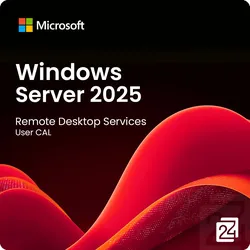
Microsoft Windows Server 2025 Remote Desktop Services User CALMicrosoft Windows Server 2025 Remote Desktop Services User CAL - Umfassende Informationen Die Microsoft Windows Server 2025 Remote Desktop Services User CAL (Client Access License) ist eine Lizenz, die einem bestimmten Benutzer ermöglicht, über Remote Desktop Services (RDS) auf einen Windows Server 2025 zuzugreifen. Diese Lizenz ist benutzerbasiert und gilt unabhängig davon, von welchem Gerät aus der Benutzer auf den Server zugreift. Microsoft Windows Server 2025 Remote Desktop Services User CAL Vorteile: Flexibler Zugriff: Ermöglicht Benutzern den Zugriff auf Windows Server 2025-Ressourcen von jedem Gerät aus, sei es ein PC, Laptop, Tablet oder Smartphone. Verbesserte Produktivität: Steigert die Produktivität, indem Mitarbeiter von überall aus auf ihre Arbeitsumgebung zugreifen können, was besonders für mobile Arbeitskräfte und Telearbeit von Vorteil ist. Zentralisierte Verwaltung: Vereinfacht die Verwaltung von Benutzerzugriffen und -berechtigungen durch eine zentrale Lizenzierung. Kosteneffizienz: Kann eine kostengünstige Lösung sein, insbesondere wenn Benutzer von verschiedenen Geräten aus auf den Server zugreifen. Systemanforderungen: Um die Microsoft Windows Server 2025 Remote Desktop Services User CAL nutzen zu können, sind folgende Voraussetzungen erforderlich: Server : Einen installierten und aktivierten Windows Server 2025 mit Remote Desktop Services. Lizenzserver: Einen Lizenzserver, auf dem die Remote Desktop Services-Lizenzen verwaltet werden. Clientgeräte: Geräte, auf denen eine kompatible Remote Desktop-Client-Software installiert ist, um eine Verbindung zum Server herzustellen. Nutzungsempfehlungen für die Microsoft Windows Server 2025 Remote Desktop Services User CAL Die User CAL ist ausschließlich für den Zugriff auf den Server erforderlich. Zusätzliche Lizenzen können für die Nutzung spezifischer Anwendungen und Dienste auf dem Server erforderlich sein. Die Anzahl der benötigten User CALs entspricht der Anzahl der Benutzer, die gleichzeitig auf den Server zugreifen möchten. Diese Lizenz bietet eine flexible und effiziente Lösung für Unternehmen, die ihren Benutzern einen sicheren und einfachen Remotezugriff auf ihre Serverumgebung ermöglichen möchten.1196,95 €*Versand: 0,00 €Sichere Weiterleitung zum Anbieter
-
Wie nutzt man Remote-Desktop zur Fernsteuerung eines Computers?
Um Remote-Desktop zur Fernsteuerung eines Computers zu nutzen, muss man zunächst die entsprechende Software installieren. Anschließend verbindet man sich mit dem Computer, indem man die IP-Adresse oder den Hostnamen eingibt. Sobald die Verbindung hergestellt ist, kann man den Computer fernsteuern, Dateien übertragen und Programme ausführen. **
-
Wo kann ich die Remote-Desktop-Verbindung in Windows 10 finden?
Um die Remote-Desktop-Verbindung in Windows 10 zu finden, musst du zuerst das Startmenü öffnen. Dort kannst du nach "Remote Desktop" suchen. Alternativ kannst du auch die Tastenkombination "Windows-Taste + S" drücken und nach "Remote Desktop" suchen. Sobald du die Anwendung gefunden hast, kannst du sie öffnen und eine Verbindung zu einem anderen Computer herstellen, indem du die entsprechende IP-Adresse oder den Computernamen eingibst. **
-
Wie aktiviere ich den Remote Zugriff?
Um den Remote Zugriff zu aktivieren, musst du zunächst sicherstellen, dass dein Gerät über eine entsprechende Software oder App verfügt, die Remote-Zugriff ermöglicht. Anschließend musst du die Einstellungen für den Remote-Zugriff konfigurieren, indem du beispielsweise eine Verbindung über das Internet herstellst und entsprechende Zugriffsrechte festlegst. Es ist wichtig, dass du auch die Sicherheitseinstellungen überprüfst, um unerwünschte Zugriffe zu verhindern. Nachdem du alle Einstellungen vorgenommen hast, kannst du den Remote-Zugriff aktivieren und von einem anderen Gerät aus auf dein Gerät zugreifen. Denke daran, dass der Remote-Zugriff je nach Gerät und Software unterschiedlich sein kann, daher ist es ratsam, die Anleitung deines Geräts oder der entsprechenden Software zu konsultieren. **
-
Wie kann die Remote-Kontrolle von Geräten effizient genutzt werden? Welche Vorteile bietet die Fernsteuerung von technischen Geräten?
Die Remote-Kontrolle von Geräten ermöglicht es, diese aus der Ferne zu überwachen und zu steuern, was Zeit und Kosten spart. Durch die Fernsteuerung können Probleme schneller identifiziert und behoben werden, ohne dass ein Techniker vor Ort sein muss. Zudem bietet die Remote-Kontrolle die Möglichkeit, den Energieverbrauch zu optimieren und die Betriebszeiten zu maximieren. **
* Alle Preise verstehen sich inklusive der gesetzlichen Mehrwertsteuer und ggf. zuzüglich Versandkosten. Die Angebotsinformationen basieren auf den Angaben des jeweiligen Shops und werden über automatisierte Prozesse aktualisiert. Eine Aktualisierung in Echtzeit findet nicht statt, so dass es im Einzelfall zu Abweichungen kommen kann. ** Hinweis: Teile dieses Inhalts wurden von KI erstellt.