Domain remote-admin.de kaufen?
Wir ziehen mit dem Projekt
remote-admin.de um.
Sind Sie am Kauf der Domain
remote-admin.de interessiert?
domain@kv-gmbh.de · 0541-91531010
Domain remote-admin.de kaufen?
Wie kann ich auf einen Ubuntu-Server ohne GUI remote zugreifen?
Um auf einen Ubuntu-Server ohne GUI remote zuzugreifen, kannst du SSH (Secure Shell) verwenden. Stelle sicher, dass der SSH-Dienst auf dem Server aktiviert ist und öffne dann ein Terminal auf deinem lokalen Computer. Verwende den Befehl "ssh username@server-ip" und gib das Passwort ein, um eine Verbindung zum Server herzustellen. **
Warum sehe ich bei der Verbindung zum Ubuntu Remote Desktop nur einen blauen Bildschirm?
Ein blauer Bildschirm beim Verbinden mit dem Ubuntu Remote Desktop kann verschiedene Ursachen haben. Eine mögliche Ursache könnte sein, dass die Desktop-Umgebung nicht korrekt geladen wird. In diesem Fall könnte es helfen, die Desktop-Umgebung neu zu starten oder eine andere Remote-Desktop-Software auszuprobieren. Eine weitere mögliche Ursache könnte ein Problem mit den Grafikeinstellungen sein. Es könnte hilfreich sein, die Grafikeinstellungen zu überprüfen und gegebenenfalls anzupassen. **

Ähnliche Suchbegriffe für Ubuntu---Piso-21
Top-Angebote
Produkte zum Begriff Ubuntu---Piso-21:
-
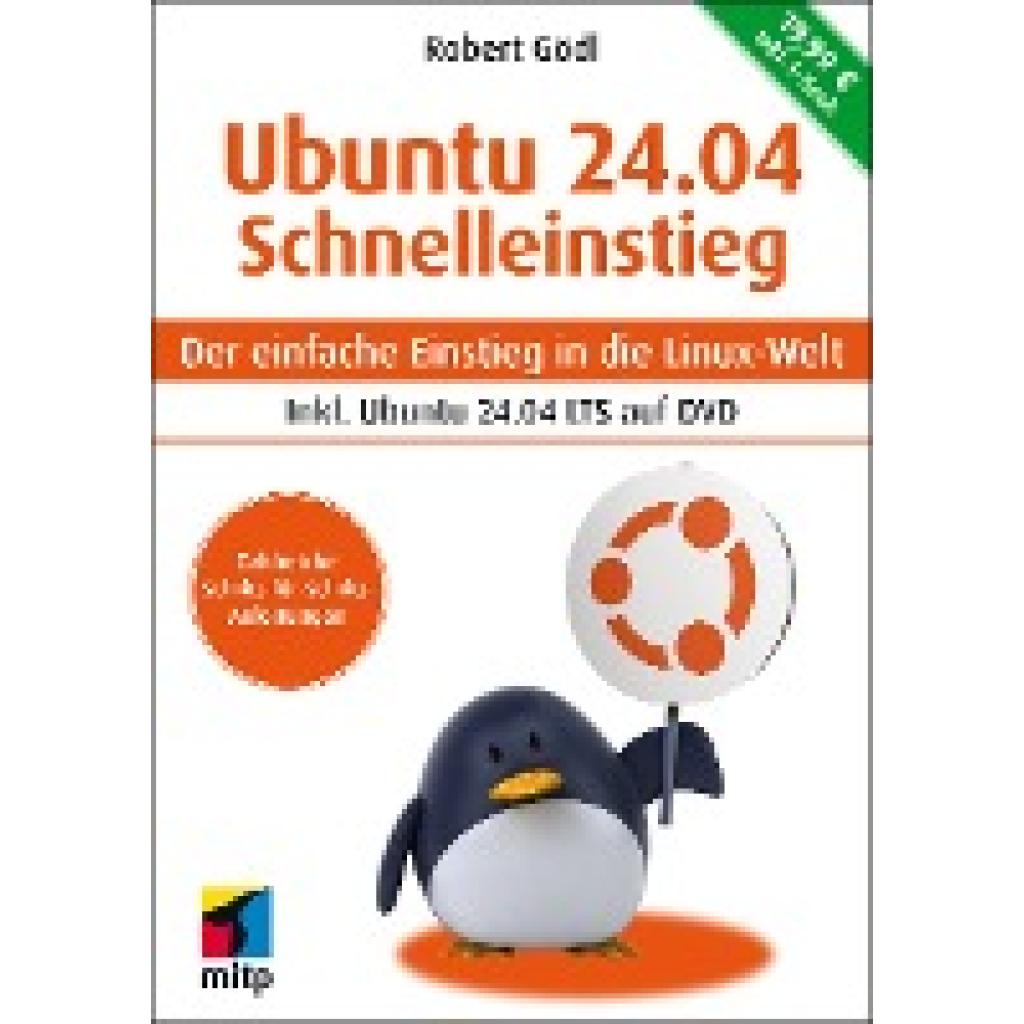
Gödl, Robert: Ubuntu 24.04 LTS SchnelleinstiegUbuntu 24.04 LTS Schnelleinstieg , Inkl. E-Book und Ubuntu auf DVD. Der einfache Einstieg in die Linux-Welt , Radlager > Sportfederung , Erscheinungsjahr: 20240802, Produktform: Kartoniert, Titel der Reihe: mitp Schnelleinstieg##, Autoren: Gödl, Robert, Seitenzahl/Blattzahl: 174, Abbildungen: inkl. DVD und ebook, Keyword: Ubuntu; benutzerverwaltung; betriebssystem; buch; bücher; etcher; evince; flatpak; gnome; gnome extensions; kde plasma; linux; linux cinnamon; linux mate; linux ubuntu; mitp; open source; shotwell; sicherheit; software; sudo; ubuntu 24.04; ubuntu debian; ubuntu gnome; ubuntu installieren; ubuntu lts; ubuntu mate; virenscanner; wine ubuntu; xfce, Fachschema: Open Source (EDV), Warengruppe: HC/Betriebssysteme/Benutzeroberflächen, Fachkategorie: Open-Source und sonstige Betriebssysteme, UNSPSC: 49019900, Warenverzeichnis für die Außenhandelsstatistik: 49019900, Verlag: MITP Verlags GmbH, Verlag: MITP Verlags GmbH, Verlag: mitp Verlags GmbH & Co.KG, Länge: 206, Breite: 146, Höhe: 13, Gewicht: 262, Produktform: Kartoniert, Genre: Mathematik/Naturwissenschaften/Technik/Medizin, Genre: Mathematik/Naturwissenschaften/Technik/Medizin,22,00 €*Versand: 0,00 €Sichere Weiterleitung zum Anbieter
-
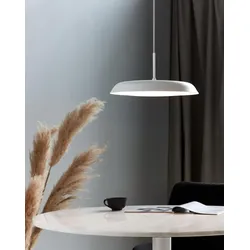
Stilvolle Nordlux Piso Pendelleuchte in WeissPiso strotzt vor nordischem Minimalismus. Das stilvolle Design verleiht Piso einen zeitlosen und modernen Ausdruck, wobei die große Leuchtfläche zu einem schönen, homogenen Licht beiträgt. Das schlanke Design wird mit der integrierten Dim-to-Warm-Technologie kombiniert, die von Ihrem Wanddimmer bedient wird, was es extrem einfach macht, die Lichttemperatur in Ihrem Raum zu ändern. Die Piso Pendelleuchte ist aus elegantem weißem Metall gefertigt, das zusammen mit den weichen Formen der Leuchte einen minimalistischen Ausdruck verleiht. Durch den mattierten Schirm gibt die Pendelleuchte ein praktisch homogenes Licht ab und eignet sich daher ideal über dem Esstisch oder der Kücheninsel. ALLGEMEINE INFORMATIONEN Brand NORDLUX Familie PISO Bereich Innen Typ Pendelleuchte Spannung 230 V Klasse Klasse 2 (Dopp. isoliert) Schutzart IP20 Fassung LED-Modul ABMESSUNGEN & GEWICHT Länge (cm) 36,5 Breite (cm) 36,5 Höhe (cm) 17,15 Schirmdurchmesser 36,5 cm Kabellänge 200 cm Bruttogewicht 2,01 kg LICHTTECHNISCHE DATEN Leistung 22 W Lichtstärke 1600 Lumen Lebensdauer 25000 Stunden An/Aus 15000 x Farbtemperatur 2200-2700K Vorwärmzeit 60% (sek.) 1 sek Lumen/Watt 73 Farbwiedergabeindex 80 Ra Beginnzeitpunkt (sek.) 0,5 sek Dimmbar Ja Abstrahlwinkel 120 ° FARBEN & MATERIALIEN Haupt Material Metall Material Sekundär PVC Farbe Weiss Kabelfarbe Weiss Leuchten Oberfläche Matt leuchten Farbcode RAL 9016 BESONDERHEIT Leuchtmittel Incl. 21 W LED162,19 €*Versand: 5,90 €Sichere Weiterleitung zum Anbieter

-
Warum sehe ich bei der Verwendung von Ubuntu Remote Desktop nur einen blauen Bildschirm?
Ein blauer Bildschirm beim Verwenden von Ubuntu Remote Desktop kann verschiedene Ursachen haben. Eine mögliche Ursache könnte sein, dass der Remote-Desktop-Server nicht korrekt konfiguriert ist oder dass die Grafiktreiber nicht richtig installiert sind. Es könnte auch sein, dass es ein Problem mit der Netzwerkverbindung gibt, das dazu führt, dass die Bildschirmdaten nicht richtig übertragen werden. Es ist ratsam, die Konfigurationseinstellungen des Remote-Desktop-Servers zu überprüfen und sicherzustellen, dass alle erforderlichen Treiber korrekt installiert sind. **
-
Was ist der Remote Zugriff?
Der Remote Zugriff bezieht sich auf die Möglichkeit, von einem entfernten Standort aus auf ein Computersystem oder Netzwerk zuzugreifen. Dies kann über das Internet oder ein anderes Netzwerk erfolgen. Durch den Remote Zugriff können Benutzer Dateien abrufen, Programme ausführen, Einstellungen ändern und andere Aktionen durchführen, als wären sie physisch vor Ort. Dies ermöglicht es Benutzern, flexibler zu arbeiten und auf ihre Daten und Anwendungen zuzugreifen, unabhängig von ihrem Standort. Es ist wichtig, dass der Remote Zugriff sicher konfiguriert ist, um unbefugten Zugriff zu verhindern und die Datenintegrität zu gewährleisten. **
-
Wie nutzt man Remote-Desktop zur Fernsteuerung eines Computers?
Um Remote-Desktop zur Fernsteuerung eines Computers zu nutzen, muss man zunächst die entsprechende Software installieren. Anschließend verbindet man sich mit dem Computer, indem man die IP-Adresse oder den Hostnamen eingibt. Sobald die Verbindung hergestellt ist, kann man den Computer fernsteuern, Dateien übertragen und Programme ausführen. **
-
Wie aktiviere ich den Remote Zugriff?
Um den Remote Zugriff zu aktivieren, musst du zunächst sicherstellen, dass dein Gerät über eine entsprechende Software oder App verfügt, die Remote-Zugriff ermöglicht. Anschließend musst du die Einstellungen für den Remote-Zugriff konfigurieren, indem du beispielsweise eine Verbindung über das Internet herstellst und entsprechende Zugriffsrechte festlegst. Es ist wichtig, dass du auch die Sicherheitseinstellungen überprüfst, um unerwünschte Zugriffe zu verhindern. Nachdem du alle Einstellungen vorgenommen hast, kannst du den Remote-Zugriff aktivieren und von einem anderen Gerät aus auf dein Gerät zugreifen. Denke daran, dass der Remote-Zugriff je nach Gerät und Software unterschiedlich sein kann, daher ist es ratsam, die Anleitung deines Geräts oder der entsprechenden Software zu konsultieren. **
Wie kann die Remote-Kontrolle von Geräten effizient genutzt werden? Welche Vorteile bietet die Fernsteuerung von technischen Geräten?
Die Remote-Kontrolle von Geräten ermöglicht es, diese aus der Ferne zu überwachen und zu steuern, was Zeit und Kosten spart. Durch die Fernsteuerung können Probleme schneller identifiziert und behoben werden, ohne dass ein Techniker vor Ort sein muss. Zudem bietet die Remote-Kontrolle die Möglichkeit, den Energieverbrauch zu optimieren und die Betriebszeiten zu maximieren. **
Welche Vorteile bietet Remote-Desktop-Software für die Fernsteuerung und den Zugriff auf Computer aus der Ferne?
Remote-Desktop-Software ermöglicht es Benutzern, von überall auf ihre Computer zuzugreifen, was Flexibilität und Mobilität bietet. Sie können Dateien übertragen, Programme ausführen und Probleme beheben, ohne physisch vor Ort zu sein. Die Software erhöht die Effizienz und Produktivität, da Benutzer schnell auf ihre Arbeitsumgebung zugreifen können. **
Top-Angebote
Produkte zum Begriff Ubuntu---Piso-21:
-
Gödl, Robert: Ubuntu 24.04 LTS SchnelleinstiegUbuntu 24.04 LTS Schnelleinstieg , Inkl. E-Book und Ubuntu auf DVD. Der einfache Einstieg in die Linux-Welt , Radlager > Sportfederung , Erscheinungsjahr: 20240802, Produktform: Kartoniert, Titel der Reihe: mitp Schnelleinstieg##, Autoren: Gödl, Robert, Seitenzahl/Blattzahl: 174, Abbildungen: inkl. DVD und ebook, Keyword: Ubuntu; benutzerverwaltung; betriebssystem; buch; bücher; etcher; evince; flatpak; gnome; gnome extensions; kde plasma; linux; linux cinnamon; linux mate; linux ubuntu; mitp; open source; shotwell; sicherheit; software; sudo; ubuntu 24.04; ubuntu debian; ubuntu gnome; ubuntu installieren; ubuntu lts; ubuntu mate; virenscanner; wine ubuntu; xfce, Fachschema: Open Source (EDV), Warengruppe: HC/Betriebssysteme/Benutzeroberflächen, Fachkategorie: Open-Source und sonstige Betriebssysteme, UNSPSC: 49019900, Warenverzeichnis für die Außenhandelsstatistik: 49019900, Verlag: MITP Verlags GmbH, Verlag: MITP Verlags GmbH, Verlag: mitp Verlags GmbH & Co.KG, Länge: 206, Breite: 146, Höhe: 13, Gewicht: 262, Produktform: Kartoniert, Genre: Mathematik/Naturwissenschaften/Technik/Medizin, Genre: Mathematik/Naturwissenschaften/Technik/Medizin,22,00 €*Versand: 0,00 €Sichere Weiterleitung zum Anbieter
-
Stilvolle Nordlux Piso Pendelleuchte in WeissPiso strotzt vor nordischem Minimalismus. Das stilvolle Design verleiht Piso einen zeitlosen und modernen Ausdruck, wobei die große Leuchtfläche zu einem schönen, homogenen Licht beiträgt. Das schlanke Design wird mit der integrierten Dim-to-Warm-Technologie kombiniert, die von Ihrem Wanddimmer bedient wird, was es extrem einfach macht, die Lichttemperatur in Ihrem Raum zu ändern. Die Piso Pendelleuchte ist aus elegantem weißem Metall gefertigt, das zusammen mit den weichen Formen der Leuchte einen minimalistischen Ausdruck verleiht. Durch den mattierten Schirm gibt die Pendelleuchte ein praktisch homogenes Licht ab und eignet sich daher ideal über dem Esstisch oder der Kücheninsel. ALLGEMEINE INFORMATIONEN Brand NORDLUX Familie PISO Bereich Innen Typ Pendelleuchte Spannung 230 V Klasse Klasse 2 (Dopp. isoliert) Schutzart IP20 Fassung LED-Modul ABMESSUNGEN & GEWICHT Länge (cm) 36,5 Breite (cm) 36,5 Höhe (cm) 17,15 Schirmdurchmesser 36,5 cm Kabellänge 200 cm Bruttogewicht 2,01 kg LICHTTECHNISCHE DATEN Leistung 22 W Lichtstärke 1600 Lumen Lebensdauer 25000 Stunden An/Aus 15000 x Farbtemperatur 2200-2700K Vorwärmzeit 60% (sek.) 1 sek Lumen/Watt 73 Farbwiedergabeindex 80 Ra Beginnzeitpunkt (sek.) 0,5 sek Dimmbar Ja Abstrahlwinkel 120 ° FARBEN & MATERIALIEN Haupt Material Metall Material Sekundär PVC Farbe Weiss Kabelfarbe Weiss Leuchten Oberfläche Matt leuchten Farbcode RAL 9016 BESONDERHEIT Leuchtmittel Incl. 21 W LED162,19 €*Versand: 5,90 €Sichere Weiterleitung zum Anbieter
-
Wie kann ich auf einen Ubuntu-Server ohne GUI remote zugreifen?
Um auf einen Ubuntu-Server ohne GUI remote zuzugreifen, kannst du SSH (Secure Shell) verwenden. Stelle sicher, dass der SSH-Dienst auf dem Server aktiviert ist und öffne dann ein Terminal auf deinem lokalen Computer. Verwende den Befehl "ssh username@server-ip" und gib das Passwort ein, um eine Verbindung zum Server herzustellen. **
-
Warum sehe ich bei der Verbindung zum Ubuntu Remote Desktop nur einen blauen Bildschirm?
Ein blauer Bildschirm beim Verbinden mit dem Ubuntu Remote Desktop kann verschiedene Ursachen haben. Eine mögliche Ursache könnte sein, dass die Desktop-Umgebung nicht korrekt geladen wird. In diesem Fall könnte es helfen, die Desktop-Umgebung neu zu starten oder eine andere Remote-Desktop-Software auszuprobieren. Eine weitere mögliche Ursache könnte ein Problem mit den Grafikeinstellungen sein. Es könnte hilfreich sein, die Grafikeinstellungen zu überprüfen und gegebenenfalls anzupassen. **
-
Warum sehe ich bei der Verwendung von Ubuntu Remote Desktop nur einen blauen Bildschirm?
Ein blauer Bildschirm beim Verwenden von Ubuntu Remote Desktop kann verschiedene Ursachen haben. Eine mögliche Ursache könnte sein, dass der Remote-Desktop-Server nicht korrekt konfiguriert ist oder dass die Grafiktreiber nicht richtig installiert sind. Es könnte auch sein, dass es ein Problem mit der Netzwerkverbindung gibt, das dazu führt, dass die Bildschirmdaten nicht richtig übertragen werden. Es ist ratsam, die Konfigurationseinstellungen des Remote-Desktop-Servers zu überprüfen und sicherzustellen, dass alle erforderlichen Treiber korrekt installiert sind. **
-
Was ist der Remote Zugriff?
Der Remote Zugriff bezieht sich auf die Möglichkeit, von einem entfernten Standort aus auf ein Computersystem oder Netzwerk zuzugreifen. Dies kann über das Internet oder ein anderes Netzwerk erfolgen. Durch den Remote Zugriff können Benutzer Dateien abrufen, Programme ausführen, Einstellungen ändern und andere Aktionen durchführen, als wären sie physisch vor Ort. Dies ermöglicht es Benutzern, flexibler zu arbeiten und auf ihre Daten und Anwendungen zuzugreifen, unabhängig von ihrem Standort. Es ist wichtig, dass der Remote Zugriff sicher konfiguriert ist, um unbefugten Zugriff zu verhindern und die Datenintegrität zu gewährleisten. **
Ähnliche Suchbegriffe für Ubuntu---Piso-21
-
Wie nutzt man Remote-Desktop zur Fernsteuerung eines Computers?
Um Remote-Desktop zur Fernsteuerung eines Computers zu nutzen, muss man zunächst die entsprechende Software installieren. Anschließend verbindet man sich mit dem Computer, indem man die IP-Adresse oder den Hostnamen eingibt. Sobald die Verbindung hergestellt ist, kann man den Computer fernsteuern, Dateien übertragen und Programme ausführen. **
-
Wie aktiviere ich den Remote Zugriff?
Um den Remote Zugriff zu aktivieren, musst du zunächst sicherstellen, dass dein Gerät über eine entsprechende Software oder App verfügt, die Remote-Zugriff ermöglicht. Anschließend musst du die Einstellungen für den Remote-Zugriff konfigurieren, indem du beispielsweise eine Verbindung über das Internet herstellst und entsprechende Zugriffsrechte festlegst. Es ist wichtig, dass du auch die Sicherheitseinstellungen überprüfst, um unerwünschte Zugriffe zu verhindern. Nachdem du alle Einstellungen vorgenommen hast, kannst du den Remote-Zugriff aktivieren und von einem anderen Gerät aus auf dein Gerät zugreifen. Denke daran, dass der Remote-Zugriff je nach Gerät und Software unterschiedlich sein kann, daher ist es ratsam, die Anleitung deines Geräts oder der entsprechenden Software zu konsultieren. **
-
Wie kann die Remote-Kontrolle von Geräten effizient genutzt werden? Welche Vorteile bietet die Fernsteuerung von technischen Geräten?
Die Remote-Kontrolle von Geräten ermöglicht es, diese aus der Ferne zu überwachen und zu steuern, was Zeit und Kosten spart. Durch die Fernsteuerung können Probleme schneller identifiziert und behoben werden, ohne dass ein Techniker vor Ort sein muss. Zudem bietet die Remote-Kontrolle die Möglichkeit, den Energieverbrauch zu optimieren und die Betriebszeiten zu maximieren. **
-
Welche Vorteile bietet Remote-Desktop-Software für die Fernsteuerung und den Zugriff auf Computer aus der Ferne?
Remote-Desktop-Software ermöglicht es Benutzern, von überall auf ihre Computer zuzugreifen, was Flexibilität und Mobilität bietet. Sie können Dateien übertragen, Programme ausführen und Probleme beheben, ohne physisch vor Ort zu sein. Die Software erhöht die Effizienz und Produktivität, da Benutzer schnell auf ihre Arbeitsumgebung zugreifen können. **
* Alle Preise verstehen sich inklusive der gesetzlichen Mehrwertsteuer und ggf. zuzüglich Versandkosten. Die Angebotsinformationen basieren auf den Angaben des jeweiligen Shops und werden über automatisierte Prozesse aktualisiert. Eine Aktualisierung in Echtzeit findet nicht statt, so dass es im Einzelfall zu Abweichungen kommen kann. ** Hinweis: Teile dieses Inhalts wurden von KI erstellt.