Domain remote-admin.de kaufen?
Wir ziehen mit dem Projekt
remote-admin.de um.
Sind Sie am Kauf der Domain
remote-admin.de interessiert?
domain@kv-gmbh.de · 0541-91531010
Domain remote-admin.de kaufen?
Was ist der Remote Zugriff?
Der Remote Zugriff bezieht sich auf die Möglichkeit, von einem entfernten Standort aus auf ein Computersystem oder Netzwerk zuzugreifen. Dies kann über das Internet oder ein anderes Netzwerk erfolgen. Durch den Remote Zugriff können Benutzer Dateien abrufen, Programme ausführen, Einstellungen ändern und andere Aktionen durchführen, als wären sie physisch vor Ort. Dies ermöglicht es Benutzern, flexibler zu arbeiten und auf ihre Daten und Anwendungen zuzugreifen, unabhängig von ihrem Standort. Es ist wichtig, dass der Remote Zugriff sicher konfiguriert ist, um unbefugten Zugriff zu verhindern und die Datenintegrität zu gewährleisten. **
Wie nutzt man Remote-Desktop zur Fernsteuerung eines Computers?
Um Remote-Desktop zur Fernsteuerung eines Computers zu nutzen, muss man zunächst die entsprechende Software installieren. Anschließend verbindet man sich mit dem Computer, indem man die IP-Adresse oder den Hostnamen eingibt. Sobald die Verbindung hergestellt ist, kann man den Computer fernsteuern, Dateien übertragen und Programme ausführen. **

Ähnliche Suchbegriffe für Siemens-6MF7800-2FB00-SICAM-Device
Top-Angebote
Produkte zum Begriff Siemens-6MF7800-2FB00-SICAM-Device:
-
Siemens 6MF7800-2GS00 SICAM Device Manager Standard (Upgrade) Download, Software, Dokumentation und Lizenz(en) zum Download. Angabe einerSICAM Device Manager Standard (Upgrade) Download, Software, Dokumentation und Lizenz(en) zum Download. Angabe einer E-Mail-Adresse (Warenempfänger) für die Auslieferung zwingend erforderlich. Das intuitive Engineering Tool für die SICAM A8000 Serie. Upgrade von Basic auf Standard3850,11 €*Versand: 14,20 €Sichere Weiterleitung zum Anbieter
-
Jelinski, Manfred: Remote ViewingRemote Viewing , Forschungen, Erkenntnisse, Anwendungen in Theorie und Praxis , Pleuelstangen & Teile > Motoren & Motorteile , Erscheinungsjahr: 20151123, Produktform: Kartoniert, Autoren: Jelinski, Manfred, Seitenzahl/Blattzahl: 244, Abbildungen: 26 schwarz-weiße Fotos, Keyword: Fernwahrnehmung; Hellsehen; PSI-Technik; Russell Targ; Hal Puthoff; SRI; Burkhard Heim; Gehirnforschung; Hirnhälften; Intuition; Paul Smith; Ingo Swann; Wissenschaft; mediale Fähigkeiten; RV; Rupert Sheldrake; Haffelder; Ideogramm, Fachschema: Esoterik / Grenzwissenschaften~Grenzwissenschaften~Parawissenschaft~Mystik~Magie~Grenzwissenschaften / Okkultismus~Okkultismus~Grenzwissenschaften / Parapsychologie~Parapsychologie~PSI, Fachkategorie: Parapsychologie, Warengruppe: HC/Grenzwissenschaften, Fachkategorie: Mystik, Magie und Okkultismus, Thema: Verstehen, Text Sprache: ger, UNSPSC: 49019900, Warenverzeichnis für die Außenhandelsstatistik: 49019900, Verlag: Ahead and Amazing, Verlag: Ahead and Amazing, Verlag: Ahead and Amazing, Länge: 211, Breite: 151, Höhe: 23, Gewicht: 363, Produktform: Kartoniert, Genre: Sachbuch/Ratgeber, Genre: Sachbuch/Ratgeber, Herkunftsland: DEUTSCHLAND (DE), Katalog: deutschsprachige Titel, Katalog: Gesamtkatalog, Katalog: Lagerartikel, Book on Demand, ausgew. Medienartikel, Relevanz: 0002, Tendenz: -1, Unterkatalog: AK, Unterkatalog: Bücher, Unterkatalog: Hardcover, Unterkatalog: Lagerartikel, WolkenId: 142098619,90 €*Versand: 0,00 €Sichere Weiterleitung zum Anbieter
-
Siemens 6MF7800-2FS00 SICAM Device Manager Download, Software, Dokumentation und Lizenz(en) zum Download. Angabe einer E-Mail-AdresseSICAM Device Manager Download, Software, Dokumentation und Lizenz(en) zum Download. Angabe einer E-Mail-Adresse (Warenempfänger) für die Auslieferung zwingend erforderlich. Das intuitive Engineering Tool incl. CFC für die SICAM A8000 Serie.9501,69 €*Versand: 25,50 €Sichere Weiterleitung zum Anbieter
-
Siemens Dig.Industr. Stromversorgung 4AV3400-2FB00-0ASpannungsart der Versorgungsspannung=AC1. Ausgangsspannung=24 VMax. Ausgangsstrom 1=40 AAusgangsspannung einstellbar=neinKurzschlussfest=neinBemessungsversorgungsspannung bei AC 50 Hz=230..400 VAusgangsspannung geregelt=neinLeistungsabgabe=960 WStabilisiert=neinAusführung des elektrischen Anschlusses=SchraubanschlussTragschienenmontage möglich=jaWandmontage möglich=neinGeeignet für Reiheneinbau=neinEinbaubreite=266 mmDirektmontage möglich=neinBreite=266 mmHöhe=260 mmTiefe=165 mmGeeignet für Sicherheitsfunktionen=neinSchutzart (IP)=IP00935,34 €*Versand: 5,99 €Sichere Weiterleitung zum Anbieter


-
Wie aktiviere ich den Remote Zugriff?
Um den Remote Zugriff zu aktivieren, musst du zunächst sicherstellen, dass dein Gerät über eine entsprechende Software oder App verfügt, die Remote-Zugriff ermöglicht. Anschließend musst du die Einstellungen für den Remote-Zugriff konfigurieren, indem du beispielsweise eine Verbindung über das Internet herstellst und entsprechende Zugriffsrechte festlegst. Es ist wichtig, dass du auch die Sicherheitseinstellungen überprüfst, um unerwünschte Zugriffe zu verhindern. Nachdem du alle Einstellungen vorgenommen hast, kannst du den Remote-Zugriff aktivieren und von einem anderen Gerät aus auf dein Gerät zugreifen. Denke daran, dass der Remote-Zugriff je nach Gerät und Software unterschiedlich sein kann, daher ist es ratsam, die Anleitung deines Geräts oder der entsprechenden Software zu konsultieren. **
-
Wie kann die Remote-Kontrolle von Geräten effizient genutzt werden? Welche Vorteile bietet die Fernsteuerung von technischen Geräten?
Die Remote-Kontrolle von Geräten ermöglicht es, diese aus der Ferne zu überwachen und zu steuern, was Zeit und Kosten spart. Durch die Fernsteuerung können Probleme schneller identifiziert und behoben werden, ohne dass ein Techniker vor Ort sein muss. Zudem bietet die Remote-Kontrolle die Möglichkeit, den Energieverbrauch zu optimieren und die Betriebszeiten zu maximieren. **
-
Welche Vorteile bietet Remote-Desktop-Software für die Fernsteuerung und den Zugriff auf Computer aus der Ferne?
Remote-Desktop-Software ermöglicht es Benutzern, von überall auf ihre Computer zuzugreifen, was Flexibilität und Mobilität bietet. Sie können Dateien übertragen, Programme ausführen und Probleme beheben, ohne physisch vor Ort zu sein. Die Software erhöht die Effizienz und Produktivität, da Benutzer schnell auf ihre Arbeitsumgebung zugreifen können. **
-
Was bedeutet Device auswerfen?
Was bedeutet Device auswerfen? Device auswerfen bezieht sich auf den Vorgang, ein externes Gerät wie einen USB-Stick oder eine externe Festplatte sicher vom Computer zu trennen, indem man es über die entsprechende Option im Betriebssystem auswirft. Dies stellt sicher, dass alle Dateien ordnungsgemäß geschlossen und gespeichert werden, bevor das Gerät entfernt wird, um Datenverlust oder Beschädigung zu vermeiden. Das Auswerfen eines Geräts ist besonders wichtig, wenn es im Betrieb ist oder Daten übertragen werden, um sicherzustellen, dass keine Dateien beschädigt werden. Es ist eine bewährte Methode, um die Lebensdauer und Integrität externer Geräte zu erhalten. **
Was bedeutet USB Device?
USB Device steht für Universal Serial Bus Device und bezieht sich auf jedes Gerät, das über einen USB-Anschluss mit einem Computer verbunden werden kann. Dies können beispielsweise externe Festplatten, USB-Sticks, Drucker, Kameras oder Tastaturen sein. USB-Geräte ermöglichen es, Daten zwischen verschiedenen Geräten schnell und einfach auszutauschen. Sie werden häufig verwendet, um Geräte miteinander zu verbinden oder um Daten zu speichern und zu übertragen. USB-Geräte sind weit verbreitet und haben dazu beigetragen, die Verbindung und Kommunikation zwischen verschiedenen elektronischen Geräten zu vereinfachen. **
Wie kann man Remote-Desktop-Software nutzen, um von überall aus auf seinen Computer zuzugreifen? Welche Funktionen bieten Remote-Desktop-Software-Programme für die Fernwartung und Kontrolle von Computern?
Um Remote-Desktop-Software zu nutzen, muss man die entsprechende Software auf beiden Geräten installieren und eine Verbindung herstellen. Mit Remote-Desktop-Software kann man Dateien übertragen, Programme ausführen und den Bildschirm des entfernten Computers anzeigen. Außerdem ermöglichen diese Programme die Fernwartung, Steuerung und Verwaltung von Computern aus der Ferne. **
Top-Angebote
Produkte zum Begriff Siemens-6MF7800-2FB00-SICAM-Device:
-
Siemens 6MF7800-2FB00 SICAM Device Manager Basic Download, Software, Dokumentation und Lizenz(en) zum Download. Angabe einer E-Mail-AdresseSICAM Device Manager Basic Download, Software, Dokumentation und Lizenz(en) zum Download. Angabe einer E-Mail-Adresse (Warenempfänger) für die Auslieferung zwingend erforderlich. SICAM Device Manager das intuitive Engineering Tool für die SICAM A8000 Serie.6933,12 €*Versand: 20,37 €Sichere Weiterleitung zum Anbieter
-
Siemens 6MF7800-2FH00 SICAM Device Manager Addon für SICAM HMI Konfiguration Software, Dokumentation und Lizenz(en) zum Download. Angabe einerSICAM Device Manager Addon für SICAM HMI Konfiguration Software, Dokumentation und Lizenz(en) zum Download. Angabe einer E-Mail-Adresse (Warenempfänger) für die Auslieferung zwingend erforderlich.2143,83 €*Versand: 10,79 €Sichere Weiterleitung zum Anbieter
-
Siemens 6MF7800-2GS00 SICAM Device Manager Standard (Upgrade) Download, Software, Dokumentation und Lizenz(en) zum Download. Angabe einerSICAM Device Manager Standard (Upgrade) Download, Software, Dokumentation und Lizenz(en) zum Download. Angabe einer E-Mail-Adresse (Warenempfänger) für die Auslieferung zwingend erforderlich. Das intuitive Engineering Tool für die SICAM A8000 Serie. Upgrade von Basic auf Standard3850,11 €*Versand: 14,20 €Sichere Weiterleitung zum Anbieter
-
Jelinski, Manfred: Remote ViewingRemote Viewing , Forschungen, Erkenntnisse, Anwendungen in Theorie und Praxis , Pleuelstangen & Teile > Motoren & Motorteile , Erscheinungsjahr: 20151123, Produktform: Kartoniert, Autoren: Jelinski, Manfred, Seitenzahl/Blattzahl: 244, Abbildungen: 26 schwarz-weiße Fotos, Keyword: Fernwahrnehmung; Hellsehen; PSI-Technik; Russell Targ; Hal Puthoff; SRI; Burkhard Heim; Gehirnforschung; Hirnhälften; Intuition; Paul Smith; Ingo Swann; Wissenschaft; mediale Fähigkeiten; RV; Rupert Sheldrake; Haffelder; Ideogramm, Fachschema: Esoterik / Grenzwissenschaften~Grenzwissenschaften~Parawissenschaft~Mystik~Magie~Grenzwissenschaften / Okkultismus~Okkultismus~Grenzwissenschaften / Parapsychologie~Parapsychologie~PSI, Fachkategorie: Parapsychologie, Warengruppe: HC/Grenzwissenschaften, Fachkategorie: Mystik, Magie und Okkultismus, Thema: Verstehen, Text Sprache: ger, UNSPSC: 49019900, Warenverzeichnis für die Außenhandelsstatistik: 49019900, Verlag: Ahead and Amazing, Verlag: Ahead and Amazing, Verlag: Ahead and Amazing, Länge: 211, Breite: 151, Höhe: 23, Gewicht: 363, Produktform: Kartoniert, Genre: Sachbuch/Ratgeber, Genre: Sachbuch/Ratgeber, Herkunftsland: DEUTSCHLAND (DE), Katalog: deutschsprachige Titel, Katalog: Gesamtkatalog, Katalog: Lagerartikel, Book on Demand, ausgew. Medienartikel, Relevanz: 0002, Tendenz: -1, Unterkatalog: AK, Unterkatalog: Bücher, Unterkatalog: Hardcover, Unterkatalog: Lagerartikel, WolkenId: 142098619,90 €*Versand: 0,00 €Sichere Weiterleitung zum Anbieter
-
Was ist der Remote Zugriff?
Der Remote Zugriff bezieht sich auf die Möglichkeit, von einem entfernten Standort aus auf ein Computersystem oder Netzwerk zuzugreifen. Dies kann über das Internet oder ein anderes Netzwerk erfolgen. Durch den Remote Zugriff können Benutzer Dateien abrufen, Programme ausführen, Einstellungen ändern und andere Aktionen durchführen, als wären sie physisch vor Ort. Dies ermöglicht es Benutzern, flexibler zu arbeiten und auf ihre Daten und Anwendungen zuzugreifen, unabhängig von ihrem Standort. Es ist wichtig, dass der Remote Zugriff sicher konfiguriert ist, um unbefugten Zugriff zu verhindern und die Datenintegrität zu gewährleisten. **
-
Wie nutzt man Remote-Desktop zur Fernsteuerung eines Computers?
Um Remote-Desktop zur Fernsteuerung eines Computers zu nutzen, muss man zunächst die entsprechende Software installieren. Anschließend verbindet man sich mit dem Computer, indem man die IP-Adresse oder den Hostnamen eingibt. Sobald die Verbindung hergestellt ist, kann man den Computer fernsteuern, Dateien übertragen und Programme ausführen. **
-
Wie aktiviere ich den Remote Zugriff?
Um den Remote Zugriff zu aktivieren, musst du zunächst sicherstellen, dass dein Gerät über eine entsprechende Software oder App verfügt, die Remote-Zugriff ermöglicht. Anschließend musst du die Einstellungen für den Remote-Zugriff konfigurieren, indem du beispielsweise eine Verbindung über das Internet herstellst und entsprechende Zugriffsrechte festlegst. Es ist wichtig, dass du auch die Sicherheitseinstellungen überprüfst, um unerwünschte Zugriffe zu verhindern. Nachdem du alle Einstellungen vorgenommen hast, kannst du den Remote-Zugriff aktivieren und von einem anderen Gerät aus auf dein Gerät zugreifen. Denke daran, dass der Remote-Zugriff je nach Gerät und Software unterschiedlich sein kann, daher ist es ratsam, die Anleitung deines Geräts oder der entsprechenden Software zu konsultieren. **
-
Wie kann die Remote-Kontrolle von Geräten effizient genutzt werden? Welche Vorteile bietet die Fernsteuerung von technischen Geräten?
Die Remote-Kontrolle von Geräten ermöglicht es, diese aus der Ferne zu überwachen und zu steuern, was Zeit und Kosten spart. Durch die Fernsteuerung können Probleme schneller identifiziert und behoben werden, ohne dass ein Techniker vor Ort sein muss. Zudem bietet die Remote-Kontrolle die Möglichkeit, den Energieverbrauch zu optimieren und die Betriebszeiten zu maximieren. **
Ähnliche Suchbegriffe für Siemens-6MF7800-2FB00-SICAM-Device
-
Siemens 6MF7800-2FS00 SICAM Device Manager Download, Software, Dokumentation und Lizenz(en) zum Download. Angabe einer E-Mail-AdresseSICAM Device Manager Download, Software, Dokumentation und Lizenz(en) zum Download. Angabe einer E-Mail-Adresse (Warenempfänger) für die Auslieferung zwingend erforderlich. Das intuitive Engineering Tool incl. CFC für die SICAM A8000 Serie.9501,69 €*Versand: 25,50 €Sichere Weiterleitung zum Anbieter
-
Siemens Dig.Industr. Stromversorgung 4AV3400-2FB00-0ASpannungsart der Versorgungsspannung=AC1. Ausgangsspannung=24 VMax. Ausgangsstrom 1=40 AAusgangsspannung einstellbar=neinKurzschlussfest=neinBemessungsversorgungsspannung bei AC 50 Hz=230..400 VAusgangsspannung geregelt=neinLeistungsabgabe=960 WStabilisiert=neinAusführung des elektrischen Anschlusses=SchraubanschlussTragschienenmontage möglich=jaWandmontage möglich=neinGeeignet für Reiheneinbau=neinEinbaubreite=266 mmDirektmontage möglich=neinBreite=266 mmHöhe=260 mmTiefe=165 mmGeeignet für Sicherheitsfunktionen=neinSchutzart (IP)=IP00935,34 €*Versand: 5,99 €Sichere Weiterleitung zum Anbieter
-
Siemens Dig.Industr. SIMATIC WinCC Unified PC 6AV2153-2FB00-0LY5Mit Programmierschnittstellen=jaRuntime-Betriebssystem, Windows 2000=neinRuntime-Betriebssystem, LINUX=neinRuntime-Betriebssystem, Windows Vista=neinAblauffähig für Projektierungsbetriebssystem, Windows 9x=neinAblauffähig für Projektierungsbetriebssystem, Windows NT=neinAblauffähig für Projektierungsbetriebssystem, Windows 2000=neinAblauffähig für Projektierungsbetriebssystem, LINUX=neinAblauffähig für Projektierungsbetriebssystem, Windows ME=neinAblauffähig für Projektierungsbetriebssystem, Windows Vista=neinAblauffähig für Projektierungsbetriebssystem, Windows 2003 Server=neinIntegrierbar i.d. Engineeringsoftware f.d. Autom.-System=jaObjektbausteinbibliothek=integriertBenutzergruppen (Passwortschutz) möglich=ja466,30 €*Versand: 5,99 €Sichere Weiterleitung zum Anbieter
-
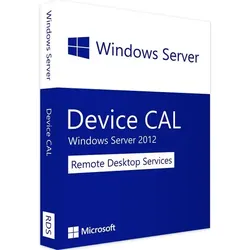
Microsoft Remote Desktop Services 2012 Device CALVerbinden Sie sich nahtlos: Entdecken Sie die Leistungsfähigkeit von Microsoft Remote Desktop Services 2012 Device CAL Microsoft Remote Desktop Services 2012 Device CAL ist eine Lizenz für Windows Server , mit der ein bestimmtes Gerät Zugriff auf Remote Desktop Services (RDS) erhält. Mit dieser Lizenz können Benutzer auf einem Remote-Computer arbeiten, der sich auf einem zentralen Server befindet. Dabei können sie auf Anwendungen, Daten und Netzwerkressourcen zugreifen, als ob sie direkt vor Ort arbeiten würden. Die Microsoft Remote Desktop Services 2012 Device CAL ist speziell für Unternehmen konzipiert, die eine größere Anzahl von Geräten für ihre Mitarbeiter bereitstellen möchten. Diese Lizenz ermöglicht den Zugriff auf RDS für ein bestimmtes Gerät, unabhängig davon, wer es benutzt. Dies ist besonders nützlich für Unternehmen mit Shared-Computer-Umgebungen, in denen mehrere Benutzer auf denselben Computer zugreifen. Die Microsoft Remote Desktop Services 2012 Device CAL bietet eine Reihe von Vorteilen, darunter eine verbesserte Skalierbarkeit und Flexibilität. Unternehmen können mehr Geräte hinzufügen, um die Anzahl der Benutzer zu erhöhen, die Remote-Desktop-Dienste nutzen können, und die Lizenz kann auf einfache Weise von einem Gerät auf ein anderes übertragen werden. Mit der Microsoft Remote Desktop Services 2012 Device CAL können Unternehmen außerdem sicherstellen, dass ihre Mitarbeiter sicher auf RDS zugreifen. Die Lizenz bietet eine verbesserte Sicherheit durch die Möglichkeit, zentralisierte Sicherheitsrichtlinien für alle Geräte festzulegen, die auf RDS zugreifen. Dadurch können Unternehmen die Sicherheit erhöhen und die Verwaltung von Remote-Zugriffen vereinfachen. Insgesamt bietet die Microsoft Remote Desktop Services 2012 Device CAL eine hervorragende Möglichkeit, Remote-Desktop-Services in einer Unternehmensumgebung zu implementieren und zu verwalten. Die Lizenz ermöglicht eine einfache Skalierung und verbesserte Sicherheit, während die Benutzer produktiver arbeiten können, indem sie von überall aus auf ihre Arbeitsumgebung zugreifen können. Für wen ist Microsoft Remote Desktop Services 2012 DEVICE CAL geeignet? Microsoft Remote Desktop Services 2012 DEVICE CAL ist eine Gerätelizenz, die für Unternehmen und Organisationen geeignet ist, die eine zentralisierte Desktop- und Anwendungsbereitstellung auf mehreren Geräten benötigen. Dabei werden die Desktops und Anwendungen auf einem Server ausgeführt und über Remote Desktop Protokoll (RDP) auf den Geräten der Nutzer angezeigt. Hier sind einige Kategorien von Organisationen, für die Microsoft Remote Desktop Services 2012 DEVICE CAL geeignet sein könnte: Unternehmen: Unternehmen, die eine zentrale Bereitstellung von Desktops und Anwendungen benötigen, können von der Verwendung von Microsoft Remote Desktop Services 2012 DEVICE CAL profitieren. Insbesondere Unternehmen mit einer großen Anzahl von Mitarbeitern oder Filialen können von dieser Technologie profitieren, da sie die Verwaltung und Wartung von Desktops und Anwendungen an einem zentralen Ort vereinfacht. Bildungseinrichtungen: Schulen und Universitäten können Microsoft Remote Desktop Services 2012 DEVICE CAL verwenden, um den Zugang zu Anwendungen und Desktops zu erleichtern, die von verschiedenen Schülern oder Studenten auf gemeinsam genutzten Geräten genutzt werden. Gesundheitswesen: Krankenhäuser und Kliniken können Microsoft Remote Desktop Services 2012 DEVICE CAL verwenden, um auf medizinische Anwendungen und Daten zuzugreifen, die auf zentralisierten Servern ausgeführt werden. Dies kann die Sicherheit und Integrität der Daten verbessern, da die Anwendungen und Daten nicht auf den Geräten der Nutzer gespeichert werden müssen. · IT-Abteilungen: Remote Desktop Services können auch von IT-Abteilungen genutzt werden, um die Verwaltung von Endgeräten und Anwendungen zu vereinfachen und die Benutzererfahrung zu verbessern. Insgesamt ist Microsoft Remote Desktop Services 2012 DEVICE CAL eine flexible Lösung, die für Organisationen jeder Größe und Branche geeignet sein kann, die eine zentralisierte Desktop- und Anwendungsbereitstellung auf mehreren Geräten benötigen. Hardware-Anforderungen für Microsoft Remote Desktop Services 2012 DEVICE CAL Die Hardware-Anforderungen für Microsoft Remote Desktop Services 2012 DEVICE CAL hängen von der Anzahl der gleichzeitigen Verbindungen ab, die der Server unterstützen muss. Allgemeine Empfehlungen sind: Prozessor: 64-Bit-Prozessor mit mindestens 1,4 GHz oder höher RAM: Mindestens 2 GB RAM, empfohlen werden jedoch 8 GB oder mehr Festplattenspeicher: Mindestens 40 GB freier Speicherplatz auf der Systempartition Netzwerk: Gigabit-Ethernet-Adapter Betriebssystem: Windows Server 2012 R2 oder Windows Server 2016 Es ist auch wichtig, sicherzustellen, dass der Server über ausreichende Ressourcen verfügt, um die Anzahl der gleichzeitigen Benutzer-Verbindungen zu verarbeiten. Eine genaue Schätzung d...22,90 €*Versand: 0,00 €Sichere Weiterleitung zum Anbieter
-
Welche Vorteile bietet Remote-Desktop-Software für die Fernsteuerung und den Zugriff auf Computer aus der Ferne?
Remote-Desktop-Software ermöglicht es Benutzern, von überall auf ihre Computer zuzugreifen, was Flexibilität und Mobilität bietet. Sie können Dateien übertragen, Programme ausführen und Probleme beheben, ohne physisch vor Ort zu sein. Die Software erhöht die Effizienz und Produktivität, da Benutzer schnell auf ihre Arbeitsumgebung zugreifen können. **
-
Was bedeutet Device auswerfen?
Was bedeutet Device auswerfen? Device auswerfen bezieht sich auf den Vorgang, ein externes Gerät wie einen USB-Stick oder eine externe Festplatte sicher vom Computer zu trennen, indem man es über die entsprechende Option im Betriebssystem auswirft. Dies stellt sicher, dass alle Dateien ordnungsgemäß geschlossen und gespeichert werden, bevor das Gerät entfernt wird, um Datenverlust oder Beschädigung zu vermeiden. Das Auswerfen eines Geräts ist besonders wichtig, wenn es im Betrieb ist oder Daten übertragen werden, um sicherzustellen, dass keine Dateien beschädigt werden. Es ist eine bewährte Methode, um die Lebensdauer und Integrität externer Geräte zu erhalten. **
-
Was bedeutet USB Device?
USB Device steht für Universal Serial Bus Device und bezieht sich auf jedes Gerät, das über einen USB-Anschluss mit einem Computer verbunden werden kann. Dies können beispielsweise externe Festplatten, USB-Sticks, Drucker, Kameras oder Tastaturen sein. USB-Geräte ermöglichen es, Daten zwischen verschiedenen Geräten schnell und einfach auszutauschen. Sie werden häufig verwendet, um Geräte miteinander zu verbinden oder um Daten zu speichern und zu übertragen. USB-Geräte sind weit verbreitet und haben dazu beigetragen, die Verbindung und Kommunikation zwischen verschiedenen elektronischen Geräten zu vereinfachen. **
-
Wie kann man Remote-Desktop-Software nutzen, um von überall aus auf seinen Computer zuzugreifen? Welche Funktionen bieten Remote-Desktop-Software-Programme für die Fernwartung und Kontrolle von Computern?
Um Remote-Desktop-Software zu nutzen, muss man die entsprechende Software auf beiden Geräten installieren und eine Verbindung herstellen. Mit Remote-Desktop-Software kann man Dateien übertragen, Programme ausführen und den Bildschirm des entfernten Computers anzeigen. Außerdem ermöglichen diese Programme die Fernwartung, Steuerung und Verwaltung von Computern aus der Ferne. **
* Alle Preise verstehen sich inklusive der gesetzlichen Mehrwertsteuer und ggf. zuzüglich Versandkosten. Die Angebotsinformationen basieren auf den Angaben des jeweiligen Shops und werden über automatisierte Prozesse aktualisiert. Eine Aktualisierung in Echtzeit findet nicht statt, so dass es im Einzelfall zu Abweichungen kommen kann. ** Hinweis: Teile dieses Inhalts wurden von KI erstellt.