Domain remote-admin.de kaufen?
Wir ziehen mit dem Projekt
remote-admin.de um.
Sind Sie am Kauf der Domain
remote-admin.de interessiert?
domain@kv-gmbh.de · 0541-91531010
Domain remote-admin.de kaufen?
Schreibt man "Präsentation" oder "Presentation"?
"Präsentation" ist die korrekte Schreibweise im Deutschen, während "Presentation" die englische Schreibweise ist. **
Was ist der Remote Zugriff?
Der Remote Zugriff bezieht sich auf die Möglichkeit, von einem entfernten Standort aus auf ein Computersystem oder Netzwerk zuzugreifen. Dies kann über das Internet oder ein anderes Netzwerk erfolgen. Durch den Remote Zugriff können Benutzer Dateien abrufen, Programme ausführen, Einstellungen ändern und andere Aktionen durchführen, als wären sie physisch vor Ort. Dies ermöglicht es Benutzern, flexibler zu arbeiten und auf ihre Daten und Anwendungen zuzugreifen, unabhängig von ihrem Standort. Es ist wichtig, dass der Remote Zugriff sicher konfiguriert ist, um unbefugten Zugriff zu verhindern und die Datenintegrität zu gewährleisten. **

Ähnliche Suchbegriffe für Satechi-R1-Bluetooth-Presentation
Top-Angebote
Produkte zum Begriff Satechi-R1-Bluetooth-Presentation:
-
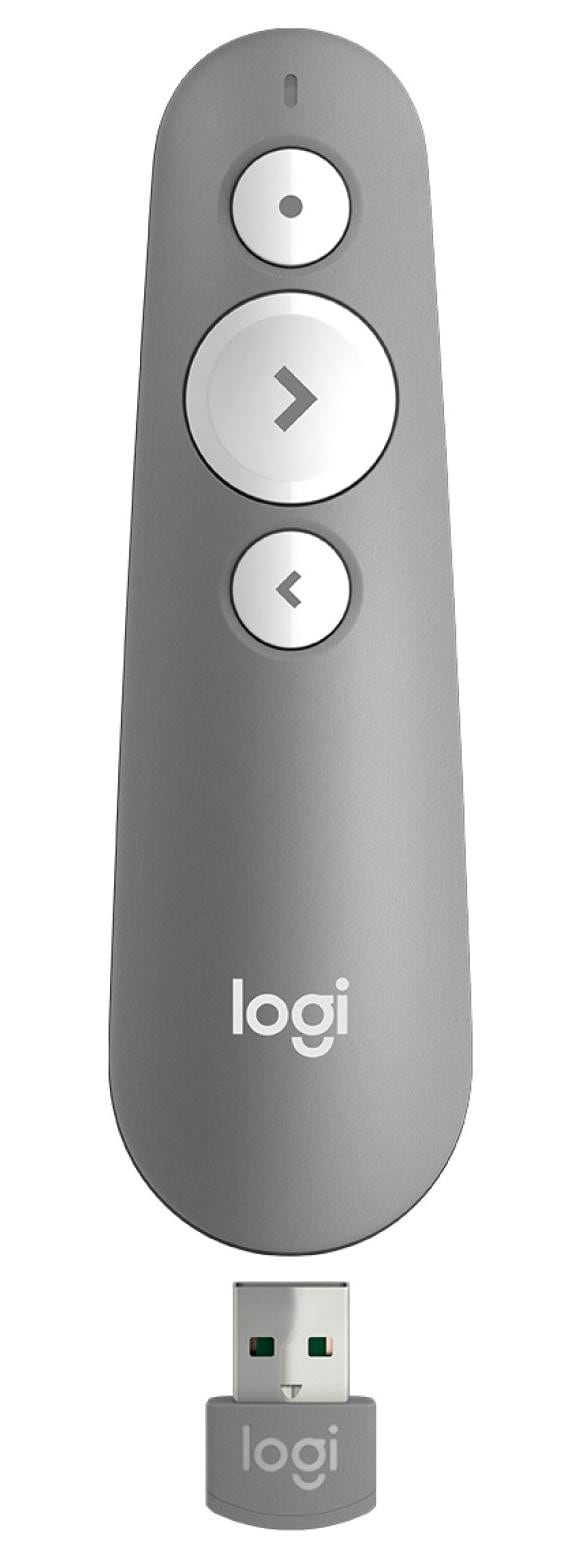
Logitech R500s Laser Presentation Remote Presenter USB Bluetooth GrauKabelloser Presenter mit bis zu 20 Metern Reichweite / Gyroskop, Vibrationsalarm, kabellos (2,40GHz, Bluetooth LE) / Universelle Kompatibilität, über USB oder Bluetooth verbinden / 1 Minute Aufladen - 3 Stunden präsentieren / inkl. App zur Konfiguration R500s Laser Presentation Remote Mit umfassender Kompatibilität für alle Präsentationen perfekt geeignet.33,80 €*Versand: 3,99 €Sichere Weiterleitung zum Anbieter
-
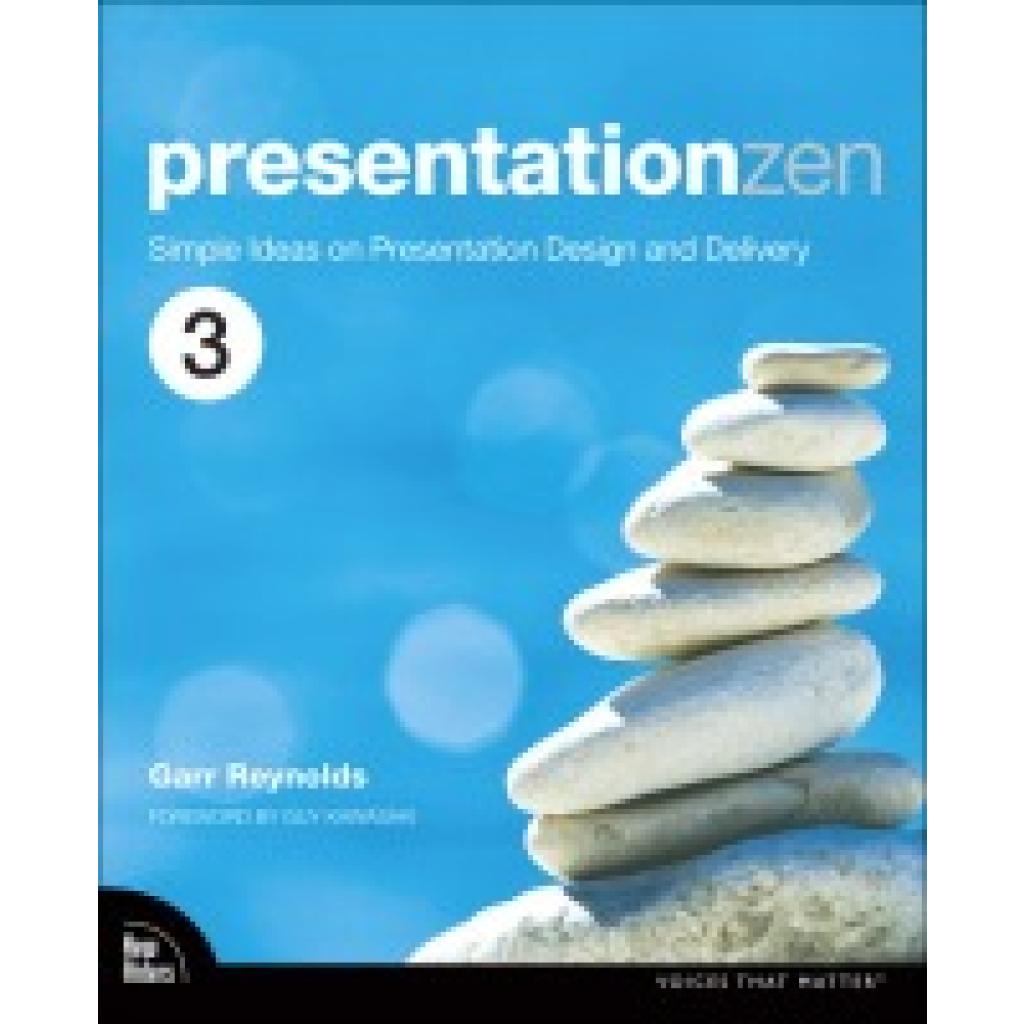
Reynolds, Garr: Presentation ZenPresentation Zen , Simple Ideas on Presentation Design and Delivery , > , Auflage: 3. Auflage, Erscheinungsjahr: 20191214, Produktform: Kartoniert, Titel der Reihe: Voices That Matter##, Autoren: Reynolds, Garr, Auflage: 19003, Auflage/Ausgabe: 3. Auflage, Seitenzahl/Blattzahl: 336, Themenüberschrift: BUSINESS & ECONOMICS / Business Communication / General, Fachschema: Kommunikation (Unternehmen)~Unternehmenskommunikation~Absatz / Marketing~Marketing~Vermarktung~Beruf / Karriere~Karriere, Fachkategorie: Vertrieb und Marketing~Ratgeber: Karriere und Erfolg, Warengruppe: HC/Briefe, Bewerbungen, Wiss. Arbeiten, Rhetorik, UNSPSC: 49019900, Warenverzeichnis für die Außenhandelsstatistik: 49019900, Länge: 231, Breite: 193, Höhe: 18, Gewicht: 714, Produktform: Kartoniert, Genre: Importe,35,83 €*Versand: 0,00 €Sichere Weiterleitung zum Anbieter
-
Satechi R2 Multimedia Remote (Universal Fernbedienung, Bluetooth), Fernbedienung, SchwarzIhr ultimativer Medienbegleiter, perfekt für die Steuerung von Audio bis hin zur Navigation in Bildschirmanwendungen. Mit einfach zu bedienendem Bluetooth, Mediensteuerungspfeilen und Siri-Sprachsteuerung ermöglicht die R2-Fernbedienung einen bequemen Medienzugriff – und das alles in einem schlanken Aluminiumdesign. Wiederaufladbar über USB-C.43,91 €*Versand: 0,00 €Sichere Weiterleitung zum Anbieter
-
Satechi R2 Bluetooth Multimedia Remote Control space grey ST-BTMR2MMultimedia- und Präsentations-Modus / Bluetooth-Fernbedienung zur bequemen Steuerung aus der Ferne / Unterstützt keine Windows 10 Geräte / USB-C-Ladekabel ist im Lieferumfang enthalten43,90 €*Versand: 3,99 €Sichere Weiterleitung zum Anbieter
-
Wie kann ich PS Remote Play mit dem DualShock 4 kabellos über Bluetooth nutzen?
Um PS Remote Play mit dem DualShock 4 kabellos über Bluetooth zu nutzen, musst du sicherstellen, dass dein PC oder Mobilgerät Bluetooth-fähig ist. Schalte den DualShock 4 in den Pairing-Modus, indem du die PS-Taste und die Share-Taste gleichzeitig gedrückt hältst, bis das Licht auf dem Controller zu blinken beginnt. Verbinde dann den Controller über die Bluetooth-Einstellungen deines Geräts mit dem DualShock 4. **
-
Wie nutzt man Remote-Desktop zur Fernsteuerung eines Computers?
Um Remote-Desktop zur Fernsteuerung eines Computers zu nutzen, muss man zunächst die entsprechende Software installieren. Anschließend verbindet man sich mit dem Computer, indem man die IP-Adresse oder den Hostnamen eingibt. Sobald die Verbindung hergestellt ist, kann man den Computer fernsteuern, Dateien übertragen und Programme ausführen. **
-
Wie aktiviere ich den Remote Zugriff?
Um den Remote Zugriff zu aktivieren, musst du zunächst sicherstellen, dass dein Gerät über eine entsprechende Software oder App verfügt, die Remote-Zugriff ermöglicht. Anschließend musst du die Einstellungen für den Remote-Zugriff konfigurieren, indem du beispielsweise eine Verbindung über das Internet herstellst und entsprechende Zugriffsrechte festlegst. Es ist wichtig, dass du auch die Sicherheitseinstellungen überprüfst, um unerwünschte Zugriffe zu verhindern. Nachdem du alle Einstellungen vorgenommen hast, kannst du den Remote-Zugriff aktivieren und von einem anderen Gerät aus auf dein Gerät zugreifen. Denke daran, dass der Remote-Zugriff je nach Gerät und Software unterschiedlich sein kann, daher ist es ratsam, die Anleitung deines Geräts oder der entsprechenden Software zu konsultieren. **
-
Wie kann die Remote-Kontrolle von Geräten effizient genutzt werden? Welche Vorteile bietet die Fernsteuerung von technischen Geräten?
Die Remote-Kontrolle von Geräten ermöglicht es, diese aus der Ferne zu überwachen und zu steuern, was Zeit und Kosten spart. Durch die Fernsteuerung können Probleme schneller identifiziert und behoben werden, ohne dass ein Techniker vor Ort sein muss. Zudem bietet die Remote-Kontrolle die Möglichkeit, den Energieverbrauch zu optimieren und die Betriebszeiten zu maximieren. **


Welche Vorteile bietet Remote-Desktop-Software für die Fernsteuerung und den Zugriff auf Computer aus der Ferne?
Remote-Desktop-Software ermöglicht es Benutzern, von überall auf ihre Computer zuzugreifen, was Flexibilität und Mobilität bietet. Sie können Dateien übertragen, Programme ausführen und Probleme beheben, ohne physisch vor Ort zu sein. Die Software erhöht die Effizienz und Produktivität, da Benutzer schnell auf ihre Arbeitsumgebung zugreifen können. **
Wie kann man Remote-Desktop-Software nutzen, um von überall aus auf seinen Computer zuzugreifen? Welche Funktionen bieten Remote-Desktop-Software-Programme für die Fernwartung und Kontrolle von Computern?
Um Remote-Desktop-Software zu nutzen, muss man die entsprechende Software auf beiden Geräten installieren und eine Verbindung herstellen. Mit Remote-Desktop-Software kann man Dateien übertragen, Programme ausführen und den Bildschirm des entfernten Computers anzeigen. Außerdem ermöglichen diese Programme die Fernwartung, Steuerung und Verwaltung von Computern aus der Ferne. **
Top-Angebote
Produkte zum Begriff Satechi-R1-Bluetooth-Presentation:
-
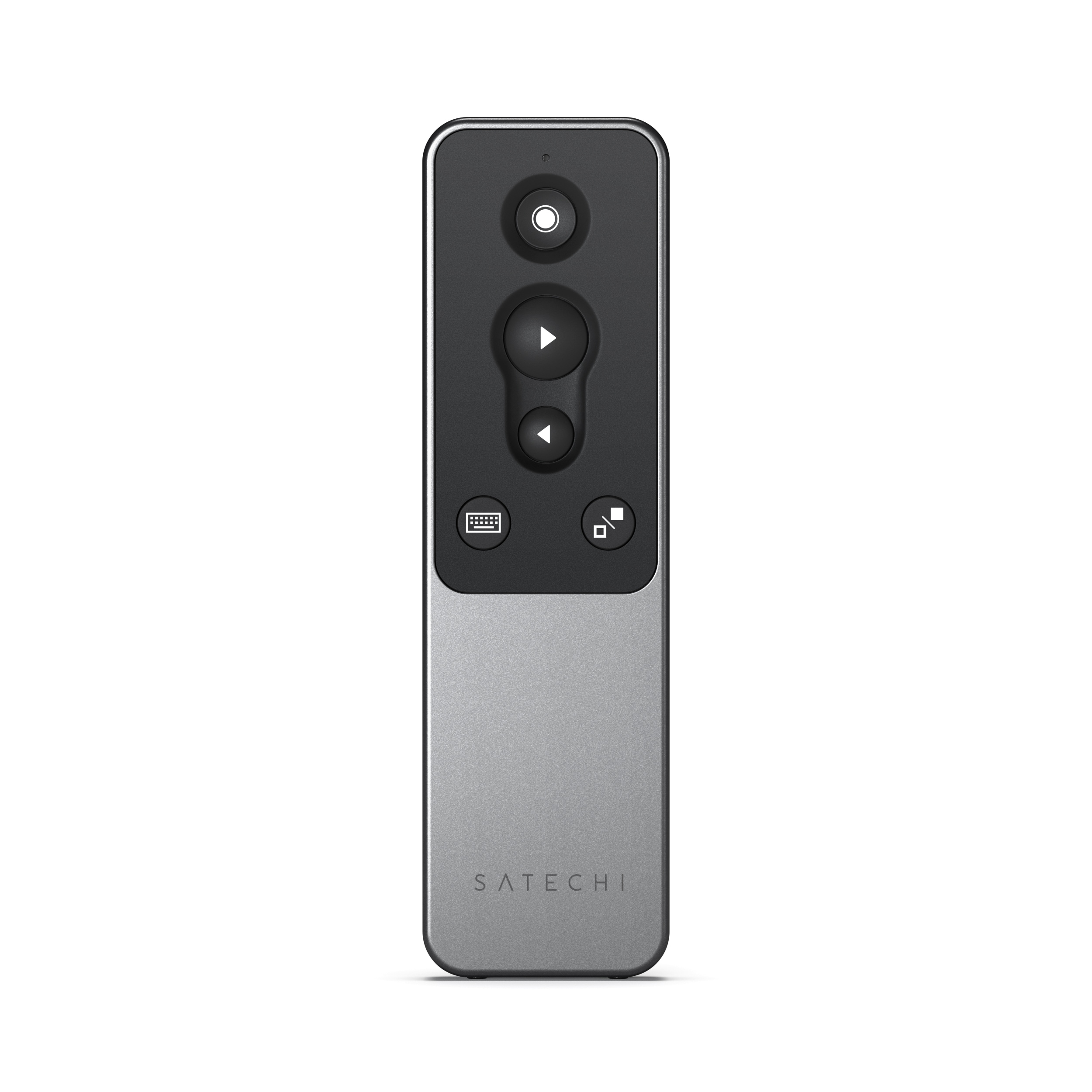
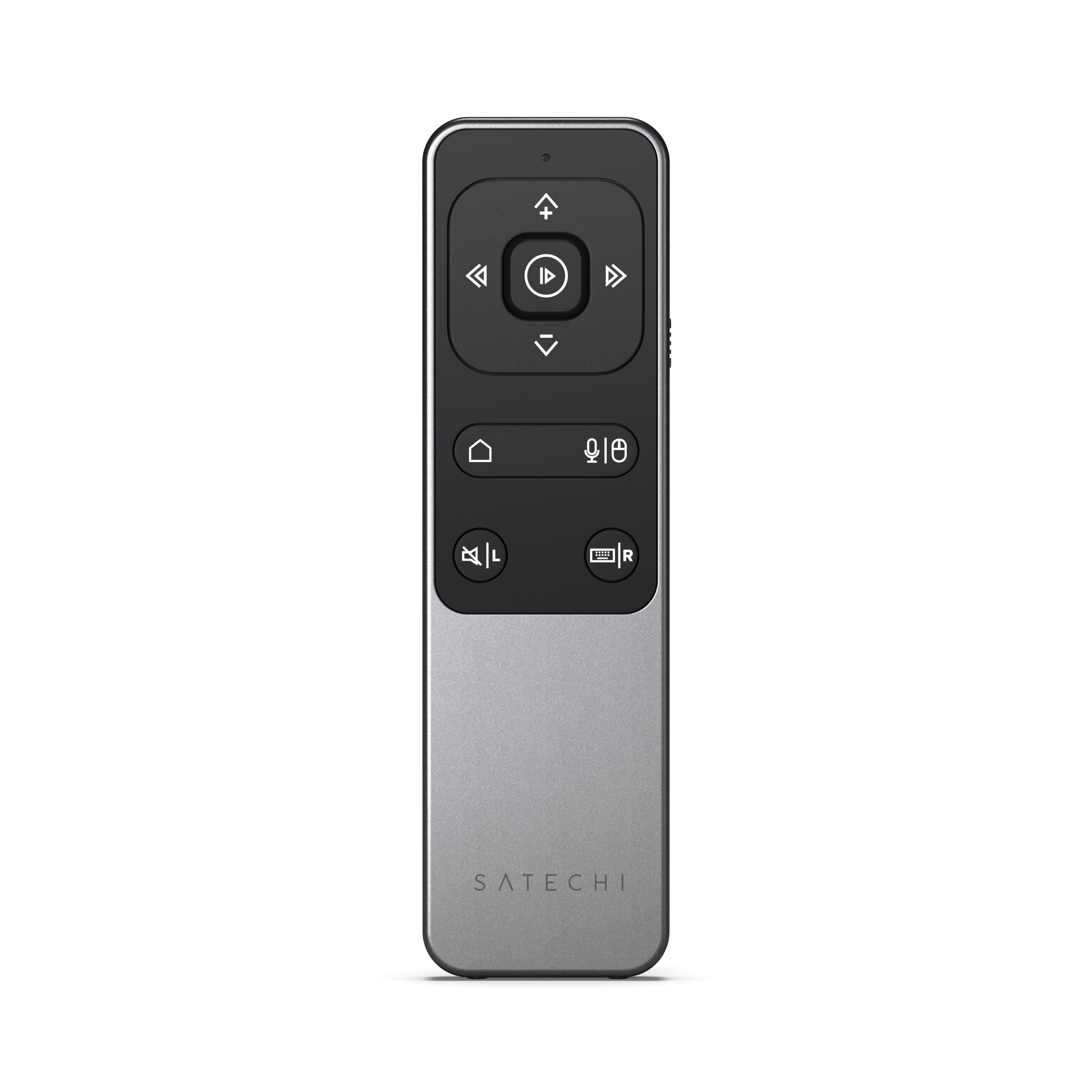
Satechi R1 Bluetooth Presentation Remote space greyBluetooth-Fernbedienung zur bequemen Steuerung aus der Ferne / Elegantes und schlichtes Design, aus Aluminium gefertigt / Integrierter Akku wird über USB-C-Anschluss geladen / Unterstützt keine Windows 10 Geräte / USB-C-Ladekabel ist im Lieferumfang enthalten41,66 €*Versand: 3,99 €Sichere Weiterleitung zum Anbieter
-
LOGITECH SPR - Presenter, Bluetooth, Spotlight Presentation Remote PlusSpotlight Plus Präsentationsfernbedienung mit Spotlight präsentieren wie nie zuvor. hervorheben und vergrößern auf dem Bildschirm Videos abspielen und Links öffnen, während Sie eine Präsentation halten die Zeit im Blick behalten und Vibrationsalarme festlegen dank 30 m Reichweite können Sie sich frei im Raum bewegen ** kompatibel mit Windows, Mac OS, PowerPoint, Keynote, PDF, Google Slides, Prezi Das ist Spotlight. Eine revolutionäre Präsentationsfernbedienung Mit Spotlight können Sie aus bis zu 30 Metern Entfernung durch Folien navigieren und mit den Inhalten auf dem Bildschirm interagieren.** Der anpassbare Timer sendet Vibrationsalarme direkt an die Hand – und das fortschrittliche Zeiger-System erlaubt es Ihnen, wichtige Bereiche hochauflösend hervorzuheben oder zu vergrößern.* Hinzu kommt das gestengesteuerte Scrollen, Schwenken sowie die Lautstärkeregelung. Sie können sicher sein, dass Sie bei jeder Präsentation begeistern. Eine Vollladung hält bis zu drei Monate und Spotlight ist mit den meisten Geräten und Plattformen mit Präsentationssoftware per Plug and play einsetzbar. Hervorheben und vergrößern auf dem Bildschirm Verwenden Sie das fortschrittliche Pointer-System, um bestimmte Bereiche hochaufgelöst hervorzuheben oder zu vergrößern.* Sichtbar für das anwesende Publikum und über die Videokonferenzschaltung. Mausähnliche Cursor-Steuerung Verwenden Sie den Cursor auf dem Bildschirm, um Videos abzuspielen und zu pausieren, Links zu öffnen und mit einer Vielzahl an Inhalten zu interagieren. Sie benötigen weder Maus noch Trackpad. Intelligentes Zeitmanagement Spotlight erinnert Sie daran, wann es Zeit ist, zum Schluss zu kommen. Die Präsentationsfernbedienung vibriert fünf Minuten vor Ende Ihrer Präsentation und noch einmal, wenn Ihre Zeit vollständig abgelaufen ist.* Vielseitige Konnektivität und Kompatibilität Verbinden Sie Spotlight über den USB-Empfänger oder energiesparend über Bluetooth® Smart mit Ihrem Computer. Und wechseln Sie nahtlos zwischen den beiden, indem Sie den Empfänger ein- oder ausstecken. Ein praktisches Dock verwahrt den USB-Empfänger, wenn er nicht benötigt wird. mit Spotlight präsentieren wie nie zuvor. hervorheben und vergrößern auf dem Bildschirm Videos abspielen und Links öffnen, während Sie eine Präsentation halten die Zeit im Blick behalten und Vibrationsalarme festlegen dank 30 m Reichweite können Sie sich frei im Raum bewegen ** kompatibel mit Windows, Mac OS, PowerPoint, Keynote, PDF, Google Slides, Prezi *Verfügbar über die Logitech Presentation App. **Ist von Nutzungs- und Umgebungsbedingungen abhängig.139,00 €*Versand: 5,95 €Sichere Weiterleitung zum Anbieter
-
Logitech R500s Laser Presentation Remote Presenter USB Bluetooth GrauKabelloser Presenter mit bis zu 20 Metern Reichweite / Gyroskop, Vibrationsalarm, kabellos (2,40GHz, Bluetooth LE) / Universelle Kompatibilität, über USB oder Bluetooth verbinden / 1 Minute Aufladen - 3 Stunden präsentieren / inkl. App zur Konfiguration R500s Laser Presentation Remote Mit umfassender Kompatibilität für alle Präsentationen perfekt geeignet.33,80 €*Versand: 3,99 €Sichere Weiterleitung zum Anbieter
-
Reynolds, Garr: Presentation ZenPresentation Zen , Simple Ideas on Presentation Design and Delivery , > , Auflage: 3. Auflage, Erscheinungsjahr: 20191214, Produktform: Kartoniert, Titel der Reihe: Voices That Matter##, Autoren: Reynolds, Garr, Auflage: 19003, Auflage/Ausgabe: 3. Auflage, Seitenzahl/Blattzahl: 336, Themenüberschrift: BUSINESS & ECONOMICS / Business Communication / General, Fachschema: Kommunikation (Unternehmen)~Unternehmenskommunikation~Absatz / Marketing~Marketing~Vermarktung~Beruf / Karriere~Karriere, Fachkategorie: Vertrieb und Marketing~Ratgeber: Karriere und Erfolg, Warengruppe: HC/Briefe, Bewerbungen, Wiss. Arbeiten, Rhetorik, UNSPSC: 49019900, Warenverzeichnis für die Außenhandelsstatistik: 49019900, Länge: 231, Breite: 193, Höhe: 18, Gewicht: 714, Produktform: Kartoniert, Genre: Importe,35,83 €*Versand: 0,00 €Sichere Weiterleitung zum Anbieter
-
Schreibt man "Präsentation" oder "Presentation"?
"Präsentation" ist die korrekte Schreibweise im Deutschen, während "Presentation" die englische Schreibweise ist. **
-
Was ist der Remote Zugriff?
Der Remote Zugriff bezieht sich auf die Möglichkeit, von einem entfernten Standort aus auf ein Computersystem oder Netzwerk zuzugreifen. Dies kann über das Internet oder ein anderes Netzwerk erfolgen. Durch den Remote Zugriff können Benutzer Dateien abrufen, Programme ausführen, Einstellungen ändern und andere Aktionen durchführen, als wären sie physisch vor Ort. Dies ermöglicht es Benutzern, flexibler zu arbeiten und auf ihre Daten und Anwendungen zuzugreifen, unabhängig von ihrem Standort. Es ist wichtig, dass der Remote Zugriff sicher konfiguriert ist, um unbefugten Zugriff zu verhindern und die Datenintegrität zu gewährleisten. **
-
Wie kann ich PS Remote Play mit dem DualShock 4 kabellos über Bluetooth nutzen?
Um PS Remote Play mit dem DualShock 4 kabellos über Bluetooth zu nutzen, musst du sicherstellen, dass dein PC oder Mobilgerät Bluetooth-fähig ist. Schalte den DualShock 4 in den Pairing-Modus, indem du die PS-Taste und die Share-Taste gleichzeitig gedrückt hältst, bis das Licht auf dem Controller zu blinken beginnt. Verbinde dann den Controller über die Bluetooth-Einstellungen deines Geräts mit dem DualShock 4. **
-
Wie nutzt man Remote-Desktop zur Fernsteuerung eines Computers?
Um Remote-Desktop zur Fernsteuerung eines Computers zu nutzen, muss man zunächst die entsprechende Software installieren. Anschließend verbindet man sich mit dem Computer, indem man die IP-Adresse oder den Hostnamen eingibt. Sobald die Verbindung hergestellt ist, kann man den Computer fernsteuern, Dateien übertragen und Programme ausführen. **
Ähnliche Suchbegriffe für Satechi-R1-Bluetooth-Presentation
-
Satechi R2 Multimedia Remote (Universal Fernbedienung, Bluetooth), Fernbedienung, SchwarzIhr ultimativer Medienbegleiter, perfekt für die Steuerung von Audio bis hin zur Navigation in Bildschirmanwendungen. Mit einfach zu bedienendem Bluetooth, Mediensteuerungspfeilen und Siri-Sprachsteuerung ermöglicht die R2-Fernbedienung einen bequemen Medienzugriff – und das alles in einem schlanken Aluminiumdesign. Wiederaufladbar über USB-C.43,91 €*Versand: 0,00 €Sichere Weiterleitung zum Anbieter
-
Satechi R2 Bluetooth Multimedia Remote Control space grey ST-BTMR2MMultimedia- und Präsentations-Modus / Bluetooth-Fernbedienung zur bequemen Steuerung aus der Ferne / Unterstützt keine Windows 10 Geräte / USB-C-Ladekabel ist im Lieferumfang enthalten43,90 €*Versand: 3,99 €Sichere Weiterleitung zum Anbieter
-
Wie aktiviere ich den Remote Zugriff?
Um den Remote Zugriff zu aktivieren, musst du zunächst sicherstellen, dass dein Gerät über eine entsprechende Software oder App verfügt, die Remote-Zugriff ermöglicht. Anschließend musst du die Einstellungen für den Remote-Zugriff konfigurieren, indem du beispielsweise eine Verbindung über das Internet herstellst und entsprechende Zugriffsrechte festlegst. Es ist wichtig, dass du auch die Sicherheitseinstellungen überprüfst, um unerwünschte Zugriffe zu verhindern. Nachdem du alle Einstellungen vorgenommen hast, kannst du den Remote-Zugriff aktivieren und von einem anderen Gerät aus auf dein Gerät zugreifen. Denke daran, dass der Remote-Zugriff je nach Gerät und Software unterschiedlich sein kann, daher ist es ratsam, die Anleitung deines Geräts oder der entsprechenden Software zu konsultieren. **
-
Wie kann die Remote-Kontrolle von Geräten effizient genutzt werden? Welche Vorteile bietet die Fernsteuerung von technischen Geräten?
Die Remote-Kontrolle von Geräten ermöglicht es, diese aus der Ferne zu überwachen und zu steuern, was Zeit und Kosten spart. Durch die Fernsteuerung können Probleme schneller identifiziert und behoben werden, ohne dass ein Techniker vor Ort sein muss. Zudem bietet die Remote-Kontrolle die Möglichkeit, den Energieverbrauch zu optimieren und die Betriebszeiten zu maximieren. **
-
Welche Vorteile bietet Remote-Desktop-Software für die Fernsteuerung und den Zugriff auf Computer aus der Ferne?
Remote-Desktop-Software ermöglicht es Benutzern, von überall auf ihre Computer zuzugreifen, was Flexibilität und Mobilität bietet. Sie können Dateien übertragen, Programme ausführen und Probleme beheben, ohne physisch vor Ort zu sein. Die Software erhöht die Effizienz und Produktivität, da Benutzer schnell auf ihre Arbeitsumgebung zugreifen können. **
-
Wie kann man Remote-Desktop-Software nutzen, um von überall aus auf seinen Computer zuzugreifen? Welche Funktionen bieten Remote-Desktop-Software-Programme für die Fernwartung und Kontrolle von Computern?
Um Remote-Desktop-Software zu nutzen, muss man die entsprechende Software auf beiden Geräten installieren und eine Verbindung herstellen. Mit Remote-Desktop-Software kann man Dateien übertragen, Programme ausführen und den Bildschirm des entfernten Computers anzeigen. Außerdem ermöglichen diese Programme die Fernwartung, Steuerung und Verwaltung von Computern aus der Ferne. **
* Alle Preise verstehen sich inklusive der gesetzlichen Mehrwertsteuer und ggf. zuzüglich Versandkosten. Die Angebotsinformationen basieren auf den Angaben des jeweiligen Shops und werden über automatisierte Prozesse aktualisiert. Eine Aktualisierung in Echtzeit findet nicht statt, so dass es im Einzelfall zu Abweichungen kommen kann. ** Hinweis: Teile dieses Inhalts wurden von KI erstellt.