Domain remote-admin.de kaufen?
Wir ziehen mit dem Projekt
remote-admin.de um.
Sind Sie am Kauf der Domain
remote-admin.de interessiert?
domain@kv-gmbh.de · 0541-91531010
Domain remote-admin.de kaufen?
Was ist ein "Recover" im PC?
Ein "Recover" im PC bezieht sich normalerweise auf den Vorgang des Wiederherstellens des Betriebssystems oder der Daten auf einem Computer, nachdem ein Fehler oder ein Systemabsturz aufgetreten ist. Dies kann durch die Verwendung von Wiederherstellungstools oder das Zurücksetzen auf einen vorherigen Systemzustand erfolgen. Der Zweck des Recovering besteht darin, den Computer wieder funktionsfähig zu machen und verlorene Daten wiederherzustellen. **
Was ist der Festplattenspeicher für Boot oder Recover?
Der Festplattenspeicher für Boot oder Recovery hängt von verschiedenen Faktoren ab, wie z.B. dem Betriebssystem und der Größe der Recovery-Partition. In der Regel benötigt das Betriebssystem selbst nur einen relativ kleinen Teil des Festplattenspeichers für den Bootvorgang, während die Recovery-Partition mehr Platz beanspruchen kann, um eine vollständige Wiederherstellung des Systems zu ermöglichen. Es ist daher empfehlenswert, ausreichend Speicherplatz für beide Bereiche einzuplanen, um einen reibungslosen Betrieb und eine effektive Wiederherstellung zu gewährleisten. **

Ähnliche Suchbegriffe für Recover
Top-Angebote
Produkte zum Begriff Recover:
-
DVDFab Media Recover for DVDDVDFab Media Recover for DVD Stellen Sie beschädigte oder verlorene DVD-Dateien auf Ihrer Festplatte wieder her. Dieses Tool sorgt dafür, dass Ihre wichtigsten Videodateien und Projekte sicher bleiben, selbst wenn Festplatten älter werden oder Dateien versehentlich beschädigt wurden. Schnelle Wiederherstellung Repariert beschädigte DVD-Dateien direkt auf Ihrer Festplatte und stellt die reibungslose Wiedergabe wieder her. Drei Reparatur-Modi Verwenden Sie schnelle, tiefe oder benutzerdefinierte Scans, um Dateien effizient zu prüfen und automatisch zu reparieren. Automatische Backups Vor jeder Reparatur wird ein Backup der Originaldatei erstellt, sodass Sie jederzeit auf die unversehrte Version zugreifen können. Warum Ihre Mediendateien repariert werden sollten Alte Festplatten Mit der Zeit entwickeln Festplatten mögliche Fehler, die Videodateien beschädigen können. Media Recover scannt Ihre Laufwerke und erkennt Probleme frühzeitig. Verlorene Inhalte wiederherstellen Wenn DVD-Dateien beschädigt oder unvollständig sind, überprüft Media Recover die Dateien und stellt sie wieder her, damit Ihre wichtigen Mediendateien verfügbar bleiben. Schutz vor Datenverlust Durch Reparatur verschwundener oder beschädigter Dateien sorgt das Tool dafür, dass Ihre Projekte und Videos weiterhin sicher genutzt werden können. Welche Fehler können Ihre Mediendateien beeinträchtigen? Fehlerart Beschreibung Strukturfehler Unvollständige Dateiordnungen können dazu führen, dass manche Hardware-Player die Inhalte nicht wiedergeben. Media Recover erkennt solche fehlenden Strukturen und stellt die Abspielbarkeit sicher. Informationsfehler Beschädigte Index-Dateien wie index.bdmv, Playlisten oder clip.inf können die Wiedergabe verhindern. Media Recover korrigiert diese Dateien für flüssige Videoabspielung. Video-Wiedergabefehler Probleme in bestimmten M2TS oder VOB-Dateien können zu Einfrieren, Bildverzögerungen oder schwarzen Bildschirmen führen. Media Recover repariert diese Fehler und sorgt für stabile Wiedergabe. BDJ Java-Schutz Nicht entfernte Java-Schutzmechanismen können die Blu-ray-Menünavigation stören. Media Recover erkennt und korrigiert diese Einschränkungen. IFO-Dateifehler Beschädigungen in index.IFO-Dateien können die Navigation auf DVDs verhindern. Media Recover behebt diese Fehler, sodass die Dateien wieder normal abspielbar sind. Wie Media Recover Ihre Backup-Dateien schützt und repariert Regelmäßige automatische Scans Media Recover überprüft Ihre Mediendateien kontinuierlich, ohne dass Sie manuell aktiv werden müssen. Gefundene Fehler werden sofort behoben, sodass Ihre Backups stets intakt bleiben. Intelligente Reparatur Während des Scans prüft Media Recover gezielt die Hauptdateien und sorgt dafür, dass diese korrekt wiedergegeben werden können. So sparen Sie Zeit und erhalten schnelle Ergebnisse. Sichere Wiederherstellung Bevor Änderungen vorgenommen werden, erstellt Media Recover eine Sicherungskopie der Originaldateien. So können selbst bei unerwarteten Problemen Ihre Dateien problemlos wiederhergestellt werden. Drei Scan-Modi zum Schutz Ihrer Mediendateien Schneller Scan Prüft zügig, ob alle Ordnerstrukturen vorhanden sind, die Indexdateien intakt bleiben und keine Java-Schutzmechanismen die Wiedergabe blockieren. Tiefer Scan Eine umfassende Überprüfung aller Mediendateien (einschließlich M2TS oder VOB), basierend auf den Ergebnissen des schnellen Scans, für maximale Datensicherheit. Benutzerdefinierter Scan Wählen Sie gezielt die Ordner aus, die überprüft werden sollen. Ideal für erfahrene Nutzer, die genau wissen, wo die zu überprüfenden Dateien liegen. Anleitung zur Wiederherstellung beschädigter oder verlorener Videodateien Schritt 1: Scan-Modus auswählen Bestimmen Sie den passenden Scan-Modus im Hauptfenster und laden Sie anschließend die zu überprüfenden Dateien. → Schritt 2: Scan starten Nach dem Laden beginnt der Scan automatisch. Media Recover listet alle Dateien auf, die überprüft und ggf. repariert werden müssen. → Schritt 3: Dateien zur Reparatur auswählen Aktivieren Sie die Kontrollkästchen der beschädigten Dateien, die Sie reparieren möchten. Anschließend werden sie automatisch korrigiert und stehen für die Wiedergabe bereit. → Schritt 4: Zusammenfassung prüfen Gehen Sie zur Übersicht, um die Ergebnisse aller gescannten Dateien zu kontrollieren und bei Bedarf weitere Aktionen vorzunehmen. Jetzt alle DVDFab-Produkte entdecken Entdecken Sie die gesamte UniFab / DVDFab Produktreihe für Blu-ray und Videoanpassung auf Windows. Jetzt alle DVDFab-Produkte entdecken Systemanforderungen Komponente Anforderung Betriebssystem Windows 11, 10, 8.1, 8 oder 7 Prozessor Intel i3 oder höher Festplattenspeicher Mindestens 20 GB frei Internetverbindung Live-Verbindung erforderlich für die Wiederherstellung der Dateien38,95 €*Versand: 0,00 €Sichere Weiterleitung zum Anbieter
-
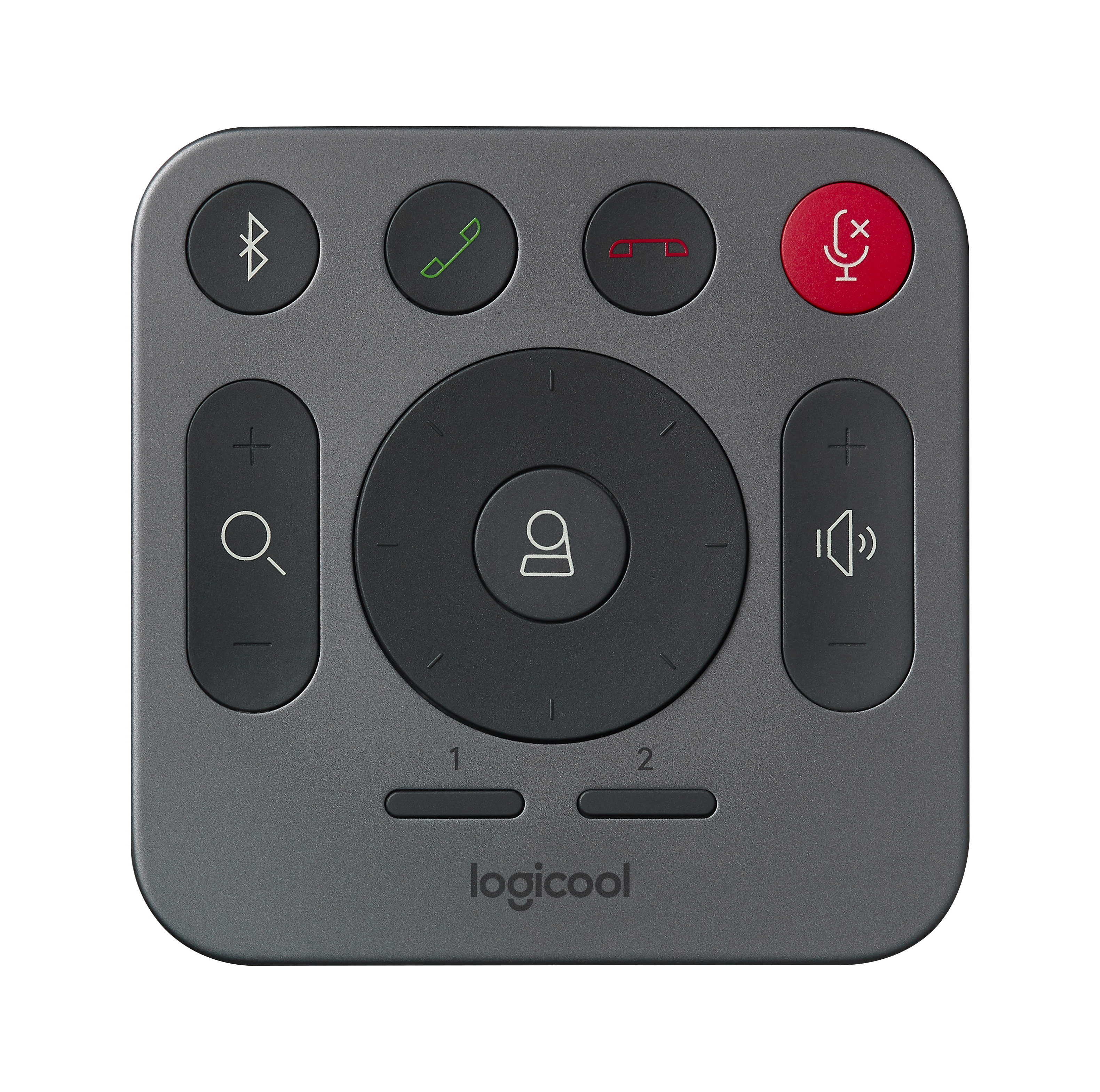
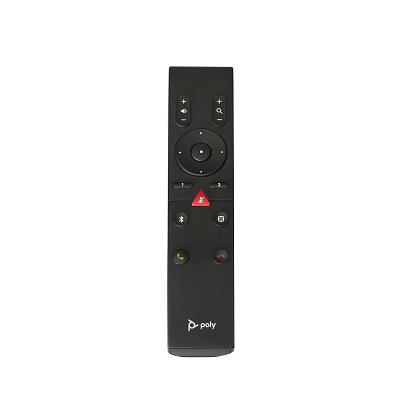
8BitDo Xbox Media Remote - Wireless Fernsteuerung - Microsoft Xbox OneInfrarot-Fernbedienung Kompatibel mit Xbox Series X, Xbox Series S & Xbox One Wecke deine Xbox sofort mit der dedizierten Home-Taste auf Navigiere einfach durch alle Menüs und Apps mit den dedizierten Xbox-Tasten Bewegungsaktivierte beleuchtete Tasten Exquisites und kompaktes Design für einfache Steuerung von Medienfernbedienungen23,46 €*Versand: 2,99 €Sichere Weiterleitung zum Anbieter


-
Was ist der Remote Zugriff?
Der Remote Zugriff bezieht sich auf die Möglichkeit, von einem entfernten Standort aus auf ein Computersystem oder Netzwerk zuzugreifen. Dies kann über das Internet oder ein anderes Netzwerk erfolgen. Durch den Remote Zugriff können Benutzer Dateien abrufen, Programme ausführen, Einstellungen ändern und andere Aktionen durchführen, als wären sie physisch vor Ort. Dies ermöglicht es Benutzern, flexibler zu arbeiten und auf ihre Daten und Anwendungen zuzugreifen, unabhängig von ihrem Standort. Es ist wichtig, dass der Remote Zugriff sicher konfiguriert ist, um unbefugten Zugriff zu verhindern und die Datenintegrität zu gewährleisten. **
-
Wie nutzt man Remote-Desktop zur Fernsteuerung eines Computers?
Um Remote-Desktop zur Fernsteuerung eines Computers zu nutzen, muss man zunächst die entsprechende Software installieren. Anschließend verbindet man sich mit dem Computer, indem man die IP-Adresse oder den Hostnamen eingibt. Sobald die Verbindung hergestellt ist, kann man den Computer fernsteuern, Dateien übertragen und Programme ausführen. **
-
Wie aktiviere ich den Remote Zugriff?
Um den Remote Zugriff zu aktivieren, musst du zunächst sicherstellen, dass dein Gerät über eine entsprechende Software oder App verfügt, die Remote-Zugriff ermöglicht. Anschließend musst du die Einstellungen für den Remote-Zugriff konfigurieren, indem du beispielsweise eine Verbindung über das Internet herstellst und entsprechende Zugriffsrechte festlegst. Es ist wichtig, dass du auch die Sicherheitseinstellungen überprüfst, um unerwünschte Zugriffe zu verhindern. Nachdem du alle Einstellungen vorgenommen hast, kannst du den Remote-Zugriff aktivieren und von einem anderen Gerät aus auf dein Gerät zugreifen. Denke daran, dass der Remote-Zugriff je nach Gerät und Software unterschiedlich sein kann, daher ist es ratsam, die Anleitung deines Geräts oder der entsprechenden Software zu konsultieren. **
-
Wie kann man vermeiden, dass Cyberlink Power Recover verwendet wird?
Um zu vermeiden, dass Cyberlink Power Recover verwendet wird, können Sie die Software deinstallieren oder deaktivieren. Sie können dies über die Systemsteuerung oder die Einstellungen Ihres Computers tun. Es ist auch wichtig, sicherzustellen, dass keine automatischen Updates oder Installationen von Cyberlink Power Recover aktiviert sind. **
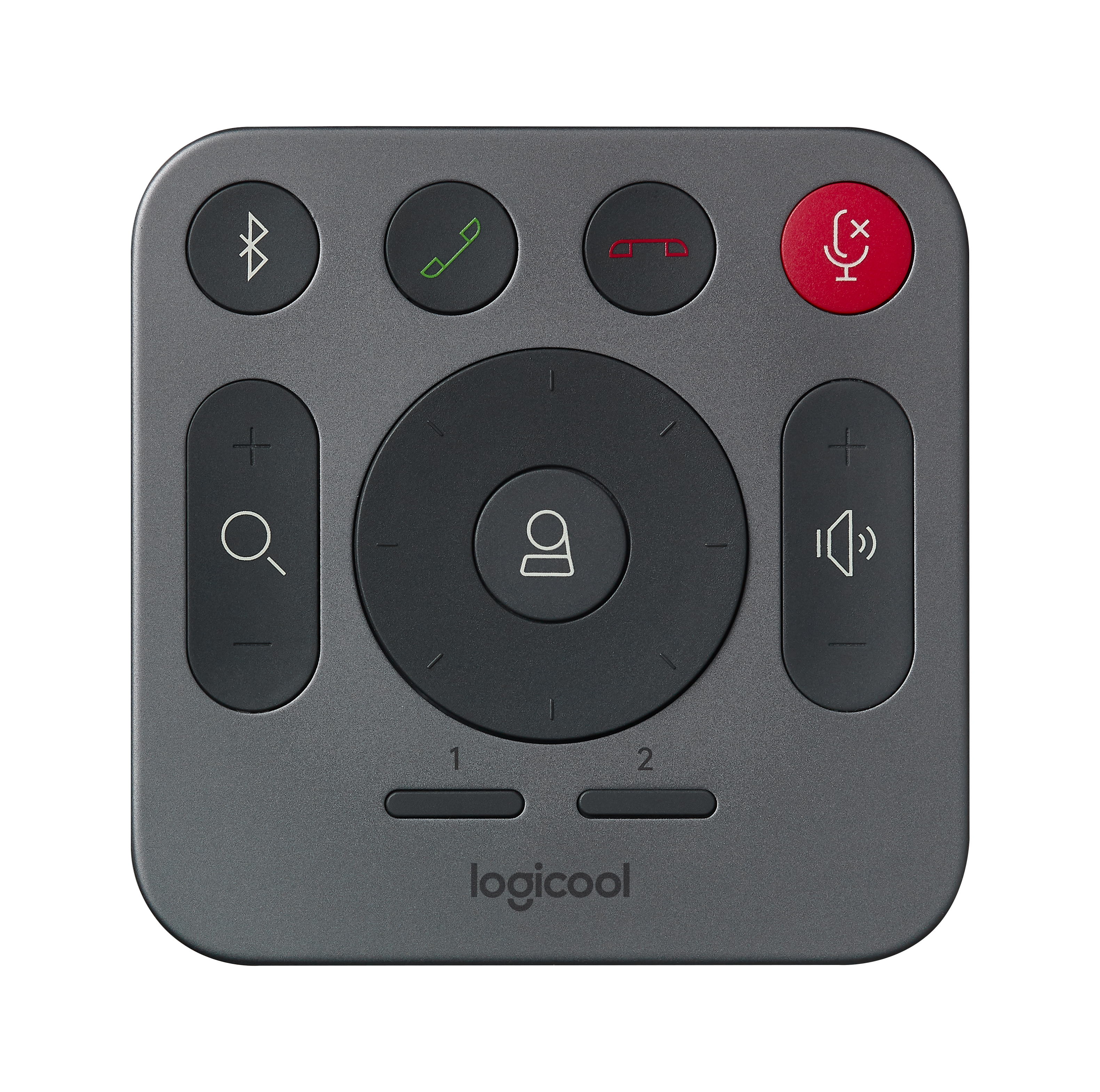
Wie kann die Remote-Kontrolle von Geräten effizient genutzt werden? Welche Vorteile bietet die Fernsteuerung von technischen Geräten?
Die Remote-Kontrolle von Geräten ermöglicht es, diese aus der Ferne zu überwachen und zu steuern, was Zeit und Kosten spart. Durch die Fernsteuerung können Probleme schneller identifiziert und behoben werden, ohne dass ein Techniker vor Ort sein muss. Zudem bietet die Remote-Kontrolle die Möglichkeit, den Energieverbrauch zu optimieren und die Betriebszeiten zu maximieren. **
Welche Vorteile bietet Remote-Desktop-Software für die Fernsteuerung und den Zugriff auf Computer aus der Ferne?
Remote-Desktop-Software ermöglicht es Benutzern, von überall auf ihre Computer zuzugreifen, was Flexibilität und Mobilität bietet. Sie können Dateien übertragen, Programme ausführen und Probleme beheben, ohne physisch vor Ort zu sein. Die Software erhöht die Effizienz und Produktivität, da Benutzer schnell auf ihre Arbeitsumgebung zugreifen können. **
Top-Angebote
Produkte zum Begriff Recover:
-
Jelinski, Manfred: Remote ViewingRemote Viewing , Forschungen, Erkenntnisse, Anwendungen in Theorie und Praxis , Pleuelstangen & Teile > Motoren & Motorteile , Erscheinungsjahr: 20151123, Produktform: Kartoniert, Autoren: Jelinski, Manfred, Seitenzahl/Blattzahl: 244, Abbildungen: 26 schwarz-weiße Fotos, Keyword: Fernwahrnehmung; Hellsehen; PSI-Technik; Russell Targ; Hal Puthoff; SRI; Burkhard Heim; Gehirnforschung; Hirnhälften; Intuition; Paul Smith; Ingo Swann; Wissenschaft; mediale Fähigkeiten; RV; Rupert Sheldrake; Haffelder; Ideogramm, Fachschema: Esoterik / Grenzwissenschaften~Grenzwissenschaften~Parawissenschaft~Mystik~Magie~Grenzwissenschaften / Okkultismus~Okkultismus~Grenzwissenschaften / Parapsychologie~Parapsychologie~PSI, Fachkategorie: Parapsychologie, Warengruppe: HC/Grenzwissenschaften, Fachkategorie: Mystik, Magie und Okkultismus, Thema: Verstehen, Text Sprache: ger, UNSPSC: 49019900, Warenverzeichnis für die Außenhandelsstatistik: 49019900, Verlag: Ahead and Amazing, Verlag: Ahead and Amazing, Verlag: Ahead and Amazing, Länge: 211, Breite: 151, Höhe: 23, Gewicht: 363, Produktform: Kartoniert, Genre: Sachbuch/Ratgeber, Genre: Sachbuch/Ratgeber, Herkunftsland: DEUTSCHLAND (DE), Katalog: deutschsprachige Titel, Katalog: Gesamtkatalog, Katalog: Lagerartikel, Book on Demand, ausgew. Medienartikel, Relevanz: 0002, Tendenz: -1, Unterkatalog: AK, Unterkatalog: Bücher, Unterkatalog: Hardcover, Unterkatalog: Lagerartikel, WolkenId: 142098619,90 €*Versand: 0,00 €Sichere Weiterleitung zum Anbieter
-
DVDFab Media Recover for DVDDVDFab Media Recover for DVD Stellen Sie beschädigte oder verlorene DVD-Dateien auf Ihrer Festplatte wieder her. Dieses Tool sorgt dafür, dass Ihre wichtigsten Videodateien und Projekte sicher bleiben, selbst wenn Festplatten älter werden oder Dateien versehentlich beschädigt wurden. Schnelle Wiederherstellung Repariert beschädigte DVD-Dateien direkt auf Ihrer Festplatte und stellt die reibungslose Wiedergabe wieder her. Drei Reparatur-Modi Verwenden Sie schnelle, tiefe oder benutzerdefinierte Scans, um Dateien effizient zu prüfen und automatisch zu reparieren. Automatische Backups Vor jeder Reparatur wird ein Backup der Originaldatei erstellt, sodass Sie jederzeit auf die unversehrte Version zugreifen können. Warum Ihre Mediendateien repariert werden sollten Alte Festplatten Mit der Zeit entwickeln Festplatten mögliche Fehler, die Videodateien beschädigen können. Media Recover scannt Ihre Laufwerke und erkennt Probleme frühzeitig. Verlorene Inhalte wiederherstellen Wenn DVD-Dateien beschädigt oder unvollständig sind, überprüft Media Recover die Dateien und stellt sie wieder her, damit Ihre wichtigen Mediendateien verfügbar bleiben. Schutz vor Datenverlust Durch Reparatur verschwundener oder beschädigter Dateien sorgt das Tool dafür, dass Ihre Projekte und Videos weiterhin sicher genutzt werden können. Welche Fehler können Ihre Mediendateien beeinträchtigen? Fehlerart Beschreibung Strukturfehler Unvollständige Dateiordnungen können dazu führen, dass manche Hardware-Player die Inhalte nicht wiedergeben. Media Recover erkennt solche fehlenden Strukturen und stellt die Abspielbarkeit sicher. Informationsfehler Beschädigte Index-Dateien wie index.bdmv, Playlisten oder clip.inf können die Wiedergabe verhindern. Media Recover korrigiert diese Dateien für flüssige Videoabspielung. Video-Wiedergabefehler Probleme in bestimmten M2TS oder VOB-Dateien können zu Einfrieren, Bildverzögerungen oder schwarzen Bildschirmen führen. Media Recover repariert diese Fehler und sorgt für stabile Wiedergabe. BDJ Java-Schutz Nicht entfernte Java-Schutzmechanismen können die Blu-ray-Menünavigation stören. Media Recover erkennt und korrigiert diese Einschränkungen. IFO-Dateifehler Beschädigungen in index.IFO-Dateien können die Navigation auf DVDs verhindern. Media Recover behebt diese Fehler, sodass die Dateien wieder normal abspielbar sind. Wie Media Recover Ihre Backup-Dateien schützt und repariert Regelmäßige automatische Scans Media Recover überprüft Ihre Mediendateien kontinuierlich, ohne dass Sie manuell aktiv werden müssen. Gefundene Fehler werden sofort behoben, sodass Ihre Backups stets intakt bleiben. Intelligente Reparatur Während des Scans prüft Media Recover gezielt die Hauptdateien und sorgt dafür, dass diese korrekt wiedergegeben werden können. So sparen Sie Zeit und erhalten schnelle Ergebnisse. Sichere Wiederherstellung Bevor Änderungen vorgenommen werden, erstellt Media Recover eine Sicherungskopie der Originaldateien. So können selbst bei unerwarteten Problemen Ihre Dateien problemlos wiederhergestellt werden. Drei Scan-Modi zum Schutz Ihrer Mediendateien Schneller Scan Prüft zügig, ob alle Ordnerstrukturen vorhanden sind, die Indexdateien intakt bleiben und keine Java-Schutzmechanismen die Wiedergabe blockieren. Tiefer Scan Eine umfassende Überprüfung aller Mediendateien (einschließlich M2TS oder VOB), basierend auf den Ergebnissen des schnellen Scans, für maximale Datensicherheit. Benutzerdefinierter Scan Wählen Sie gezielt die Ordner aus, die überprüft werden sollen. Ideal für erfahrene Nutzer, die genau wissen, wo die zu überprüfenden Dateien liegen. Anleitung zur Wiederherstellung beschädigter oder verlorener Videodateien Schritt 1: Scan-Modus auswählen Bestimmen Sie den passenden Scan-Modus im Hauptfenster und laden Sie anschließend die zu überprüfenden Dateien. → Schritt 2: Scan starten Nach dem Laden beginnt der Scan automatisch. Media Recover listet alle Dateien auf, die überprüft und ggf. repariert werden müssen. → Schritt 3: Dateien zur Reparatur auswählen Aktivieren Sie die Kontrollkästchen der beschädigten Dateien, die Sie reparieren möchten. Anschließend werden sie automatisch korrigiert und stehen für die Wiedergabe bereit. → Schritt 4: Zusammenfassung prüfen Gehen Sie zur Übersicht, um die Ergebnisse aller gescannten Dateien zu kontrollieren und bei Bedarf weitere Aktionen vorzunehmen. Jetzt alle DVDFab-Produkte entdecken Entdecken Sie die gesamte UniFab / DVDFab Produktreihe für Blu-ray und Videoanpassung auf Windows. Jetzt alle DVDFab-Produkte entdecken Systemanforderungen Komponente Anforderung Betriebssystem Windows 11, 10, 8.1, 8 oder 7 Prozessor Intel i3 oder höher Festplattenspeicher Mindestens 20 GB frei Internetverbindung Live-Verbindung erforderlich für die Wiederherstellung der Dateien38,95 €*Versand: 0,00 €Sichere Weiterleitung zum Anbieter
-
Was ist ein "Recover" im PC?
Ein "Recover" im PC bezieht sich normalerweise auf den Vorgang des Wiederherstellens des Betriebssystems oder der Daten auf einem Computer, nachdem ein Fehler oder ein Systemabsturz aufgetreten ist. Dies kann durch die Verwendung von Wiederherstellungstools oder das Zurücksetzen auf einen vorherigen Systemzustand erfolgen. Der Zweck des Recovering besteht darin, den Computer wieder funktionsfähig zu machen und verlorene Daten wiederherzustellen. **
-
Was ist der Festplattenspeicher für Boot oder Recover?
Der Festplattenspeicher für Boot oder Recovery hängt von verschiedenen Faktoren ab, wie z.B. dem Betriebssystem und der Größe der Recovery-Partition. In der Regel benötigt das Betriebssystem selbst nur einen relativ kleinen Teil des Festplattenspeichers für den Bootvorgang, während die Recovery-Partition mehr Platz beanspruchen kann, um eine vollständige Wiederherstellung des Systems zu ermöglichen. Es ist daher empfehlenswert, ausreichend Speicherplatz für beide Bereiche einzuplanen, um einen reibungslosen Betrieb und eine effektive Wiederherstellung zu gewährleisten. **
-
Was ist der Remote Zugriff?
Der Remote Zugriff bezieht sich auf die Möglichkeit, von einem entfernten Standort aus auf ein Computersystem oder Netzwerk zuzugreifen. Dies kann über das Internet oder ein anderes Netzwerk erfolgen. Durch den Remote Zugriff können Benutzer Dateien abrufen, Programme ausführen, Einstellungen ändern und andere Aktionen durchführen, als wären sie physisch vor Ort. Dies ermöglicht es Benutzern, flexibler zu arbeiten und auf ihre Daten und Anwendungen zuzugreifen, unabhängig von ihrem Standort. Es ist wichtig, dass der Remote Zugriff sicher konfiguriert ist, um unbefugten Zugriff zu verhindern und die Datenintegrität zu gewährleisten. **
-
Wie nutzt man Remote-Desktop zur Fernsteuerung eines Computers?
Um Remote-Desktop zur Fernsteuerung eines Computers zu nutzen, muss man zunächst die entsprechende Software installieren. Anschließend verbindet man sich mit dem Computer, indem man die IP-Adresse oder den Hostnamen eingibt. Sobald die Verbindung hergestellt ist, kann man den Computer fernsteuern, Dateien übertragen und Programme ausführen. **
Ähnliche Suchbegriffe für Recover
-
8BitDo Xbox Media Remote - Wireless Fernsteuerung - Microsoft Xbox OneInfrarot-Fernbedienung Kompatibel mit Xbox Series X, Xbox Series S & Xbox One Wecke deine Xbox sofort mit der dedizierten Home-Taste auf Navigiere einfach durch alle Menüs und Apps mit den dedizierten Xbox-Tasten Bewegungsaktivierte beleuchtete Tasten Exquisites und kompaktes Design für einfache Steuerung von Medienfernbedienungen23,46 €*Versand: 2,99 €Sichere Weiterleitung zum Anbieter
-
Wie aktiviere ich den Remote Zugriff?
Um den Remote Zugriff zu aktivieren, musst du zunächst sicherstellen, dass dein Gerät über eine entsprechende Software oder App verfügt, die Remote-Zugriff ermöglicht. Anschließend musst du die Einstellungen für den Remote-Zugriff konfigurieren, indem du beispielsweise eine Verbindung über das Internet herstellst und entsprechende Zugriffsrechte festlegst. Es ist wichtig, dass du auch die Sicherheitseinstellungen überprüfst, um unerwünschte Zugriffe zu verhindern. Nachdem du alle Einstellungen vorgenommen hast, kannst du den Remote-Zugriff aktivieren und von einem anderen Gerät aus auf dein Gerät zugreifen. Denke daran, dass der Remote-Zugriff je nach Gerät und Software unterschiedlich sein kann, daher ist es ratsam, die Anleitung deines Geräts oder der entsprechenden Software zu konsultieren. **
-
Wie kann man vermeiden, dass Cyberlink Power Recover verwendet wird?
Um zu vermeiden, dass Cyberlink Power Recover verwendet wird, können Sie die Software deinstallieren oder deaktivieren. Sie können dies über die Systemsteuerung oder die Einstellungen Ihres Computers tun. Es ist auch wichtig, sicherzustellen, dass keine automatischen Updates oder Installationen von Cyberlink Power Recover aktiviert sind. **
-
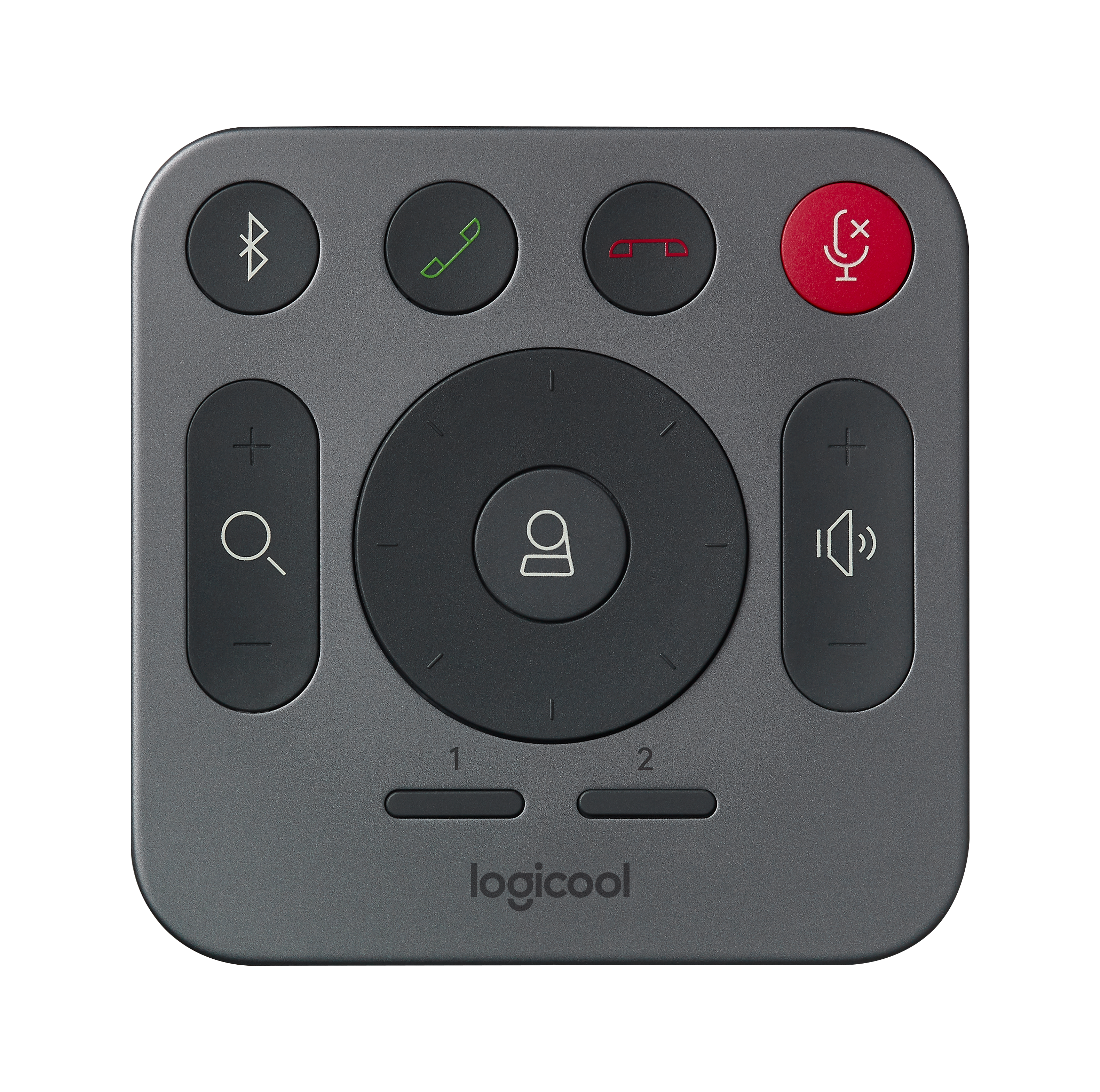
Wie kann die Remote-Kontrolle von Geräten effizient genutzt werden? Welche Vorteile bietet die Fernsteuerung von technischen Geräten?
Die Remote-Kontrolle von Geräten ermöglicht es, diese aus der Ferne zu überwachen und zu steuern, was Zeit und Kosten spart. Durch die Fernsteuerung können Probleme schneller identifiziert und behoben werden, ohne dass ein Techniker vor Ort sein muss. Zudem bietet die Remote-Kontrolle die Möglichkeit, den Energieverbrauch zu optimieren und die Betriebszeiten zu maximieren. **
-
Welche Vorteile bietet Remote-Desktop-Software für die Fernsteuerung und den Zugriff auf Computer aus der Ferne?
Remote-Desktop-Software ermöglicht es Benutzern, von überall auf ihre Computer zuzugreifen, was Flexibilität und Mobilität bietet. Sie können Dateien übertragen, Programme ausführen und Probleme beheben, ohne physisch vor Ort zu sein. Die Software erhöht die Effizienz und Produktivität, da Benutzer schnell auf ihre Arbeitsumgebung zugreifen können. **
* Alle Preise verstehen sich inklusive der gesetzlichen Mehrwertsteuer und ggf. zuzüglich Versandkosten. Die Angebotsinformationen basieren auf den Angaben des jeweiligen Shops und werden über automatisierte Prozesse aktualisiert. Eine Aktualisierung in Echtzeit findet nicht statt, so dass es im Einzelfall zu Abweichungen kommen kann. ** Hinweis: Teile dieses Inhalts wurden von KI erstellt.